笔记本电脑卡死鼠标无法移动但有声音?nvlddmkm.sys故障修复指南
笔记本出现“画面冻结、鼠标不动、声音继续”的现象,是典型的GPU TDR (超时检测与恢复)故障。由于使用的是Windows 11 25H2 (26200)预览版系统,这种不稳定性往往是因为系统内核变动与显卡驱动程序的深度不兼容导致的。
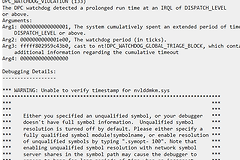
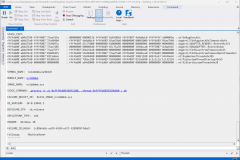
根据蓝屏日志(DMP文件)分析,元凶明确指向了nvlddmkm.sys,这是NVIDIA显卡的核心驱动模块。
一、 核心修复:执行显卡驱动“清洁安装”
简单的覆盖更新无法解决底层文件的损坏或冲突。请务必按照以下步骤执行:
1、下载正确驱动:前往 NVIDIA官网驱动下载页,手动搜索你的笔记本显卡型号(注意带Laptop字样)。
2、进入安全模式卸载:
● 按下 Win + R 输入 msconfig,在“引导”选项卡勾选“安全引导”,重启。
● 在安全模式下,打开“设备管理器”,右键点击NVIDIA显卡,选择“卸载设备”,并务必勾选“尝试删除此设备的驱动程序”。
3、清洁安装:回到正常模式,运行下载好的安装包。在安装类型中选择“自定义”,并勾选底部的“执行清洁安装”(Perform a clean installation)。
二、 针对预览版(25H2)的特别调整
由于预览版系统的电源管理逻辑可能较超前,会导致显卡在低功耗切换时瞬间卡死。
1、更改电源管理模式:
● 右键桌面 ->NVIDIA控制面板。
● 进入“管理3D设置”->“全局设置”。
● 找到“电源管理模式”,将其从“最佳功率”改为“最高性能优先”。
2、禁用Windows快速启动:
◆ 控制面板 -> 硬件和声音 -> 电源选项 -> 选择电源按钮的功能。
◆ 点击“更改当前不可用的设置”,取消勾选“启用快速启动”。
三、 检查事件查看器中的ID 41与1001
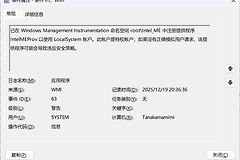
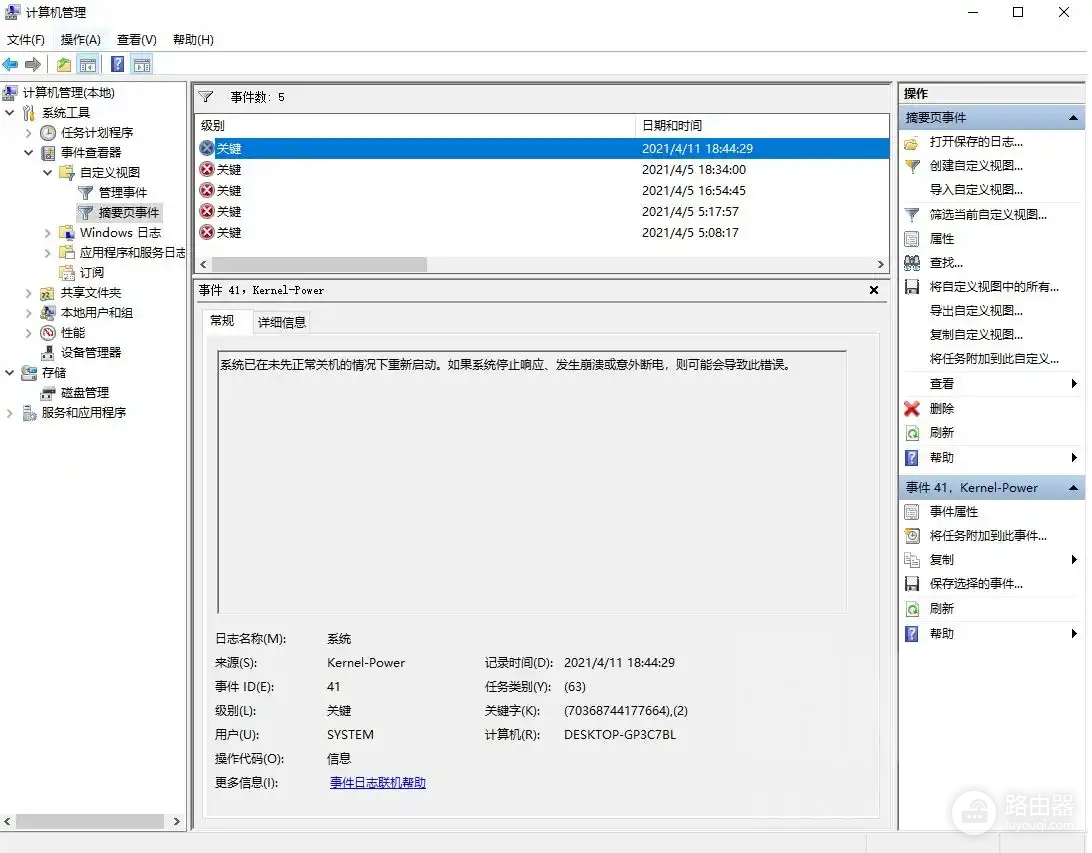
截图显示了Kernel-Power 41错误。
1、ID 41:代表系统意外断电(因为你强制长按电源键重启)。
2、ID 1001 (Bugcheck):这才是关键。请查看该条目下的详细信息,如果 BugcheckCode 是278 (0x116),100%确认是显卡驱动超时。
四、 硬件与过热排查
如果清洁安装驱动后依然在特定游戏或高负载下卡死:
1、独显直连切换:如果笔记本支持MUX Switch(独显直连),尝试切换到“混合模式”或“仅独显模式”对比。
2、温度监控:画面冻结但声音持续,有时是因为GPU核心瞬间过热触发了硬件保护。建议使用GPU-Z或微星小飞机(Afterburner)监控频率和温度。
3、恢复稳定版系统:由于26200属于开发分支(Dev/Canary),如果上述操作无效,建议回滚到Windows 11 23H2/24H2稳定版。预览版内核的频率调度Bug有时只能靠微软后续推送KB补丁解决。
说明
nvlddmkm.sys报错首选DDU (Display Driver Uninstaller)工具或官方“清洁安装”驱动。鉴于使用的是25H2预览版,若问题依旧,请务必在“反馈中心”提交该驱动崩溃日志,供微软工程师适配。