Outlook侧边栏没有To Do图标怎么办?待办事项消失修复教程
在桌面版Outlook中,许多用户发现左侧或右侧的To Do(待办事项)快捷图标失踪了,或者虽然能点开,但只要切换邮件文件夹,待办事项窗口就会自动关闭。这种情况通常由账号类型不兼容或应用栏设置隐藏引起。
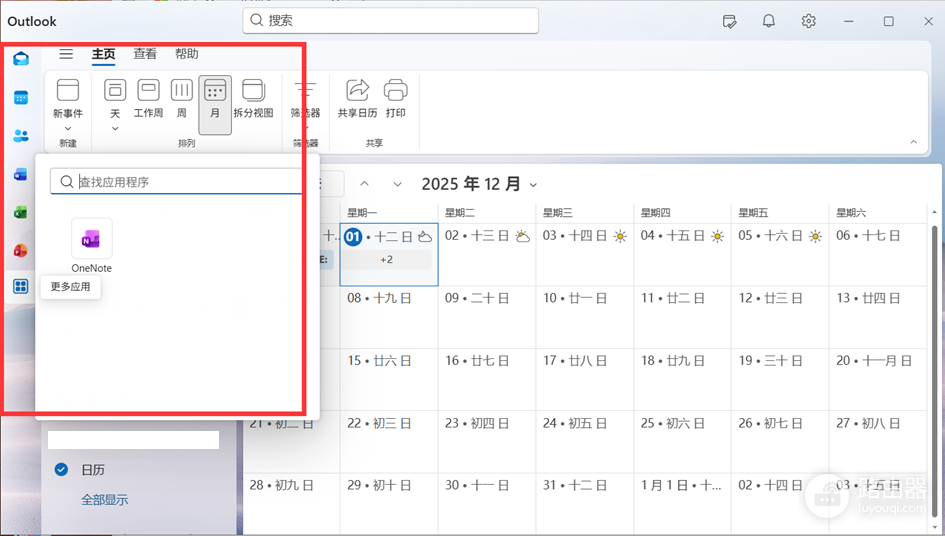
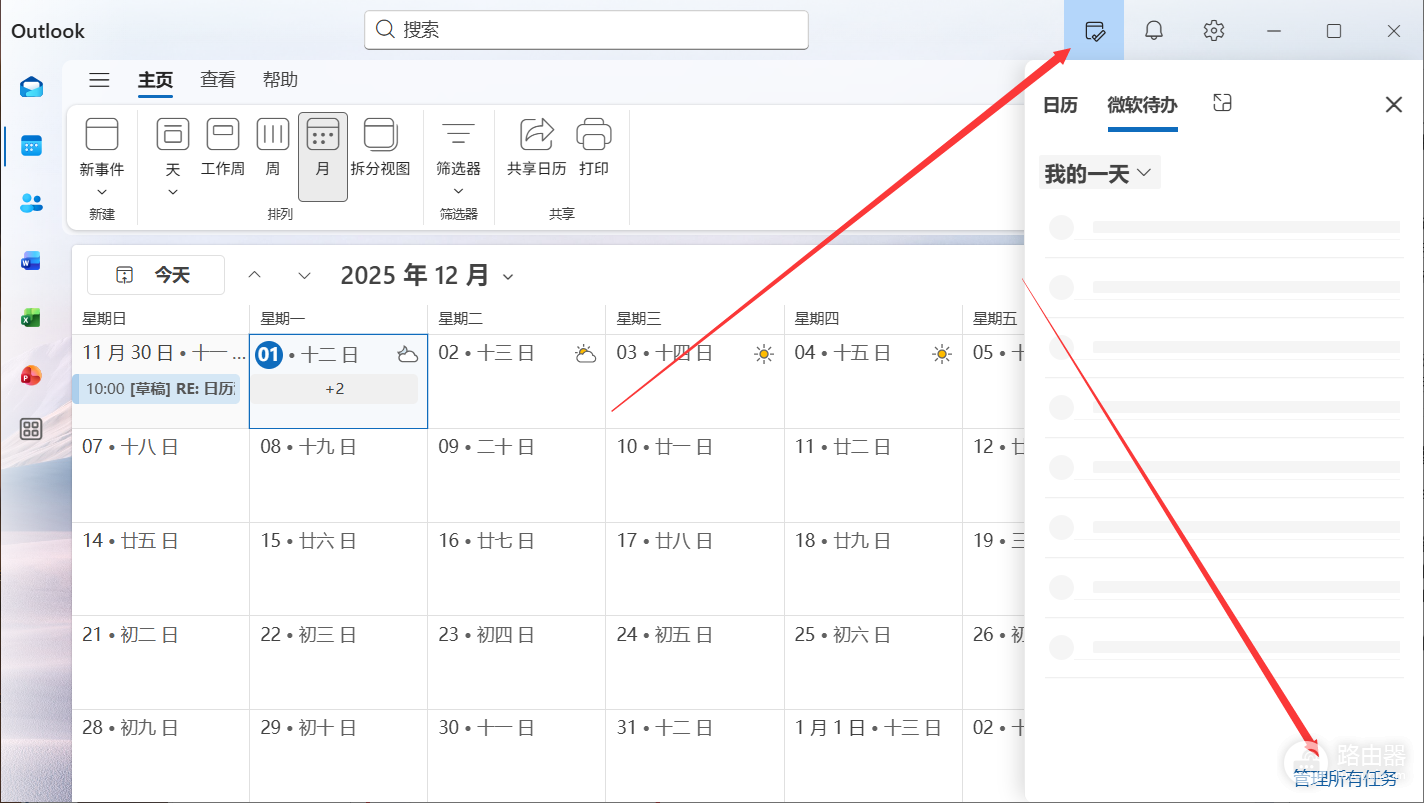
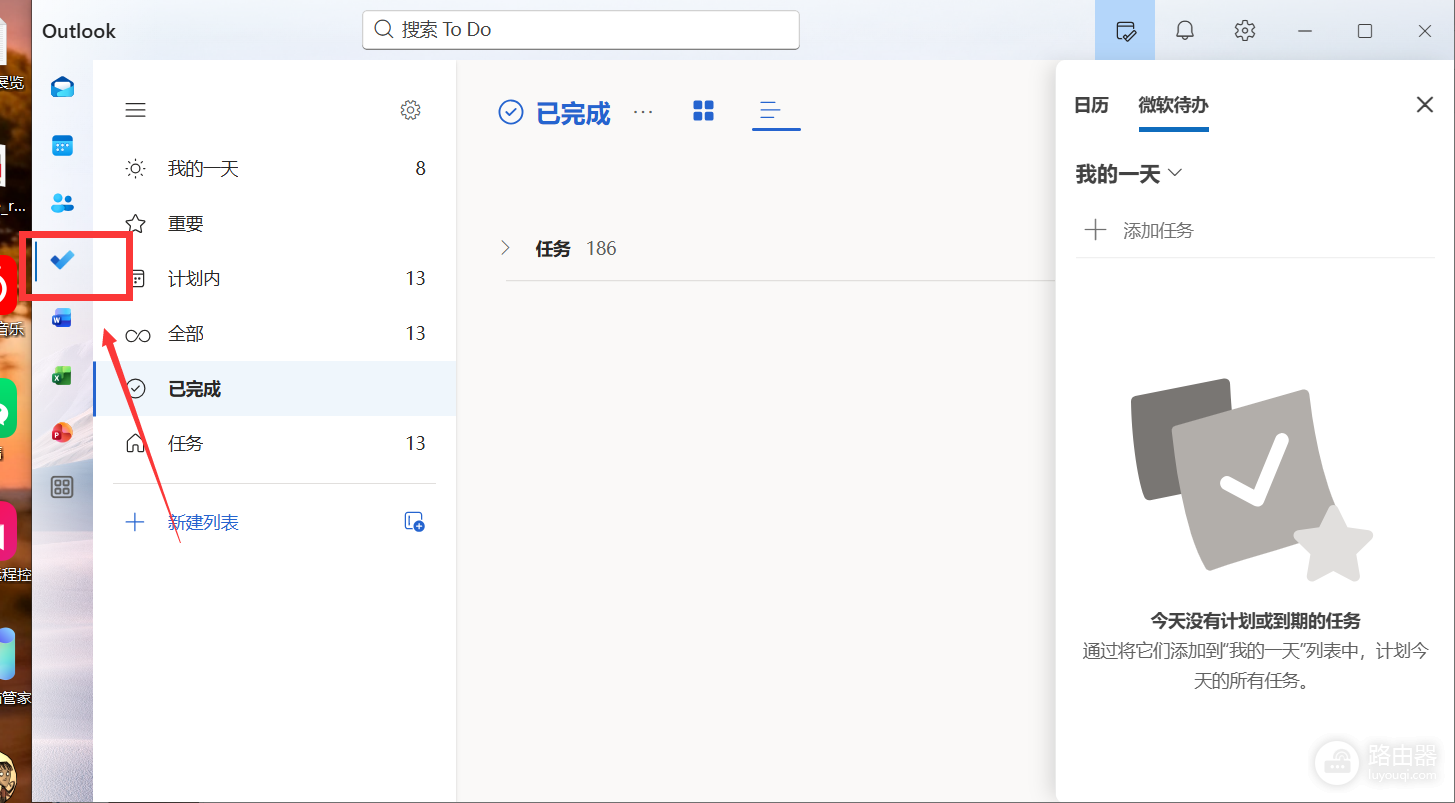
通过确认账号服务协议并手动固定应用栏,可以有效找回丢失的To Do图标。
一、 核心原因:账号类型限制
这是最容易被忽略的原因。Microsoft To Do功能深度依赖Exchange Online服务。
1、支持的账号:个人微软账号(@outlook.com, @hotmail.com)或企业/学校Microsoft 365账号。
2、不支持的账号:通过IMAP或POP协议配置的第三方邮箱(如QQ邮箱、网易163邮箱)。
现象:如果你当前选中的是QQ邮箱文件夹,左侧栏的To Do图标可能会自动隐藏,因为该协议不支持任务同步。
二、 手动固定To Do图标
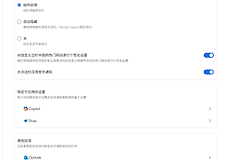
如果你的账号是Outlook.com但图标依然不在左侧,可能是被折叠到了“更多应用”中。
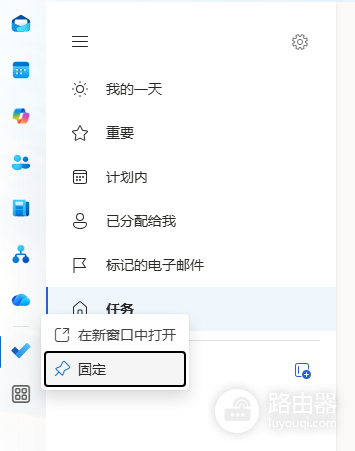
1、查看Outlook左侧导航栏(或左下角)的省略号“...”或“更多应用”图标。
2、在弹出的列表中找到To Do(蓝色对勾图标)。
3、右键点击To Do图标,选择“固定(Pin)”。
固定后,图标将永久驻留在侧边栏,不会因为切换页面而消失。
三、 修复右侧“我的日程”自动消失
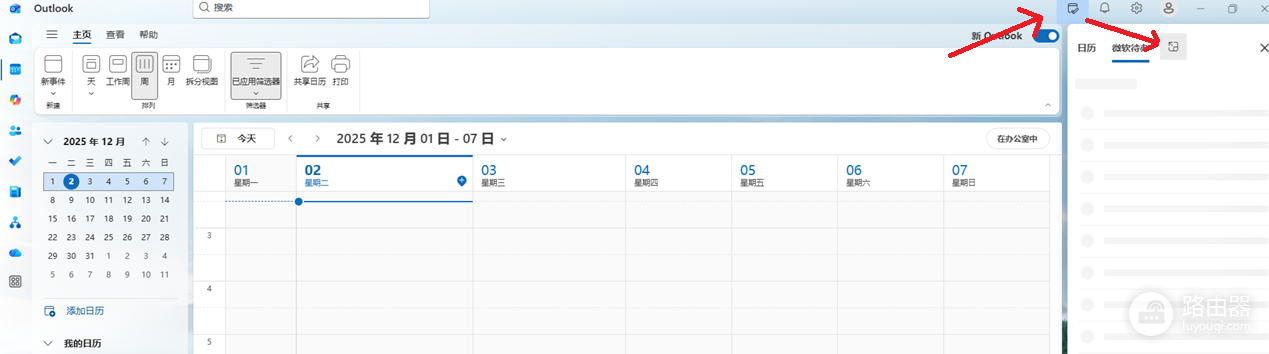
如果你点击右上角的“我的日程”弹出了待办事项,但一切换邮件它就关掉,说明你没有开启“固定”模式。
1、开启固定:点击右上角的日历/待办事项图标打开侧边窗格后,寻找窗格右上角的“固定”小图钉图标。
2、效果:固定后,该窗格会占据屏幕右侧固定宽度,不再随操作自动收起。
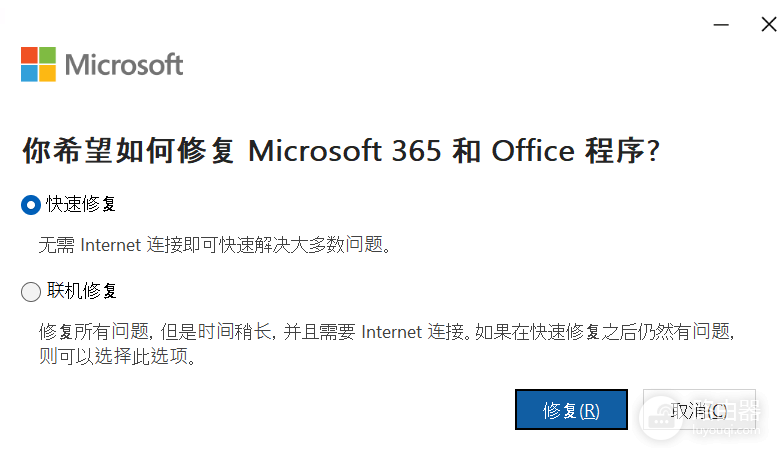
四、 执行Office修复程序
如果图标完全搜索不到,说明本地的Outlook模块加载出现了逻辑故障。
1、打开“控制面板 > 程序 > 程序和功能”。
2、找到Microsoft 365(或Office),右键选择“更改”。
3、选择“快速修复”。
修复过程会重置应用栏的默认布局,强制找回被误删的系统插件图标。
说明
如果你的Outlook主要挂载的是第三方IMAP邮箱,To Do图标消失是系统设计使然。建议将任务记录在关联的微软账号下,并在侧边栏将其“固定”,这样即使查看QQ邮件时,也能快速访问待办清单。