onedrive卸载残留图标删不掉怎么办?文件资源管理器侧边栏清理教程
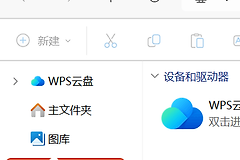
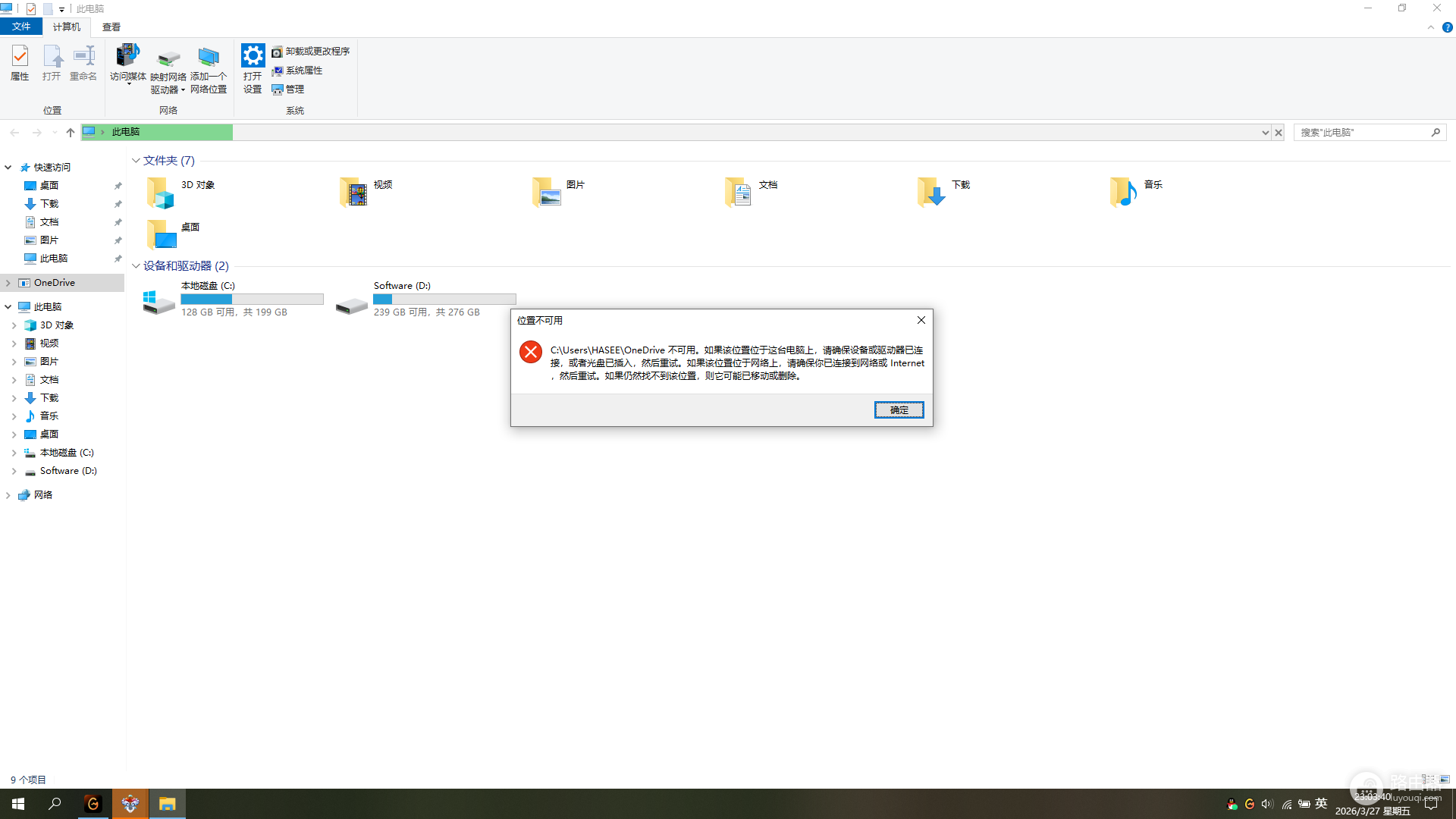
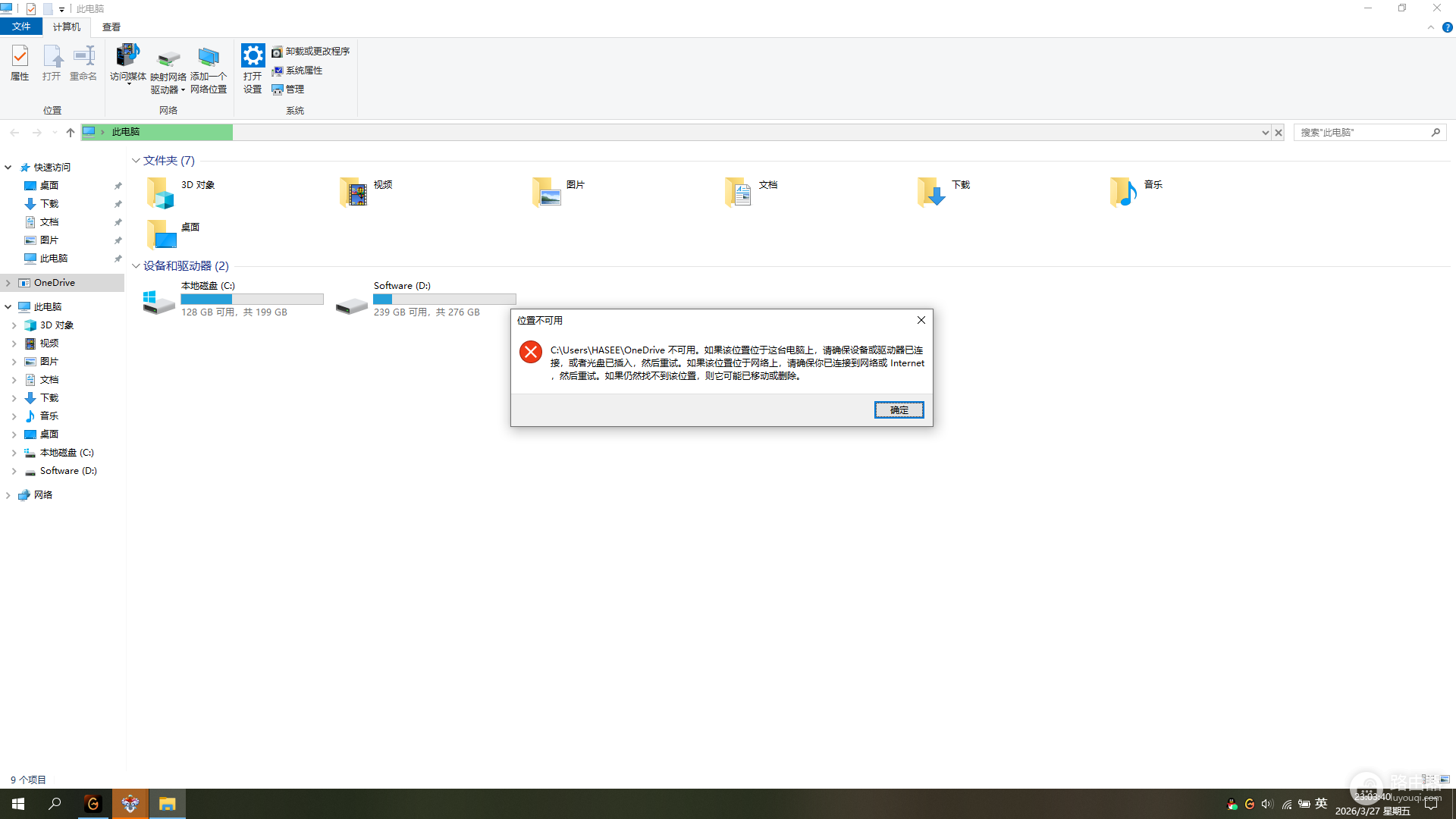
在卸载onedrive后,文件资源管理器或“此电脑”左侧导航栏中常会残留一个无法打开的图标。由于该图标本质上是windows注册表中的一个虚拟命名空间节点,即便删除了本地文件,如果不清理对应的注册表项,此残留项依然会挂载在系统视图中。通过修改注册表中的桌面命名空间配置可有效移除这个失效的快捷方式。
一、 定位并删除注册表残留项
移除onedrive遗留图标最直接的手段是进入注册表编辑器,切断其与资源管理器的关联路径。
1、按下win + R键,输入regedit并回车,打开注册表编辑器。
2、在地址栏直接复制并跳转到以下路径:
HKEY_CURRENT_USER\Software\Microsoft\Windows\CurrentVersion\Explorer\Desktop\NameSpace3、依次点击该路径下的各个子文件夹(表现为一串字符代码),观察右侧窗格中的“数据”或“名称”列。
4、如果发现某个文件夹对应的内容标注为onedrive,右键点击这个子文件夹并选择“删除”。
二、 强制重置资源管理器视图
删除注册表项后,系统图形界面可能不会立即刷新,需要手动重启进程以同步更改。
打开任务管理器(快捷键 Ctrl + Shift + Esc)。
在进程列表中找到“windows资源管理器”,点击右下角的“重新启动”。
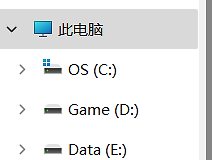
重启后重新打开“此电脑”,原本残留的onedrive选项应已彻底消失。
三、 深度清理CLSID关联(进阶方案)
如果上述路径中未发现对应的文件夹,说明onedrive的挂载点位于更深层级的类标识符中。
1、在注册表编辑器中按下Ctrl + F搜索onedrive。
2、重点检查HKEY_CLASSES_ROOT\CLSID下包含System.IsPinnedToNameSpaceTree的项。
3、将该项的值从1修改为0,这个操作可以隐藏残留的导航栏项目,而无需物理删除可能影响系统稳定的核心类定义。
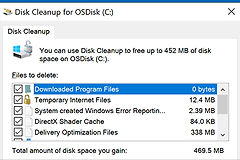
执行完这些步骤后,建议清理一次系统临时文件。onedrive卸载时如果不处于联网登录状态,其同步引擎生成的虚拟驱动器符常会引发此类权限设置冲突。通过注册表手工修正命名空间是目前解决卸载不完全故障最稳妥的方案。