win11任务栏图标消失怎么办?显示异常修复与缓存重构教程
windows系统中任务栏图标突然消失或显示为透明方块,通常是因为系统图标缓存数据库(IconCache)发生位图损毁或资源加载冲突。通过强制刷新资源管理器并重构本地缓存链路,可以有效解决应用图标不见了的问题。

一. 自动化重构图标缓存数据库
如果这个图标缓存文件出现错误,windows就会无法正确提取应用程序的视觉资源。我们可以通过一段简单的脚本来彻底清理并重建这些缓存。
1、在桌面新建一个文本文档 (.txt)。
2、将以下代码片段完整粘贴到文档中:
cd /d %userprofile%\AppData\Local\Microsoft\Windows\Explorer
taskkill /f /im explorer.exe
attrib -h iconcache_*.db
del iconcache_*.db /a
start explorer
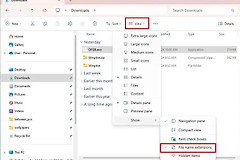
pause3、保存并关闭文档,将文件名后缀从.txt改为.bat。
4、右键点击这个文件,选择以管理员身份运行。
执行此操作时,你的任务栏和桌面会短暂消失并重新加载,这属于正常现象。脚本会自动结束explorer.exe进程并删除旧的缓存数据库,强迫系统在重启后重新生成所有图标。
二. 执行系统环境净化
如果重构缓存后图标依然反复消失,说明可能有第三方服务干扰了win11的桌面渲染组件。
1、按下win + R键,输入msconfig并回车。
2、在服务选项卡中,勾选底部的隐藏所有Microsoft服务。
3、点击全部禁用,然后切换到启动选项卡,点击打开任务管理器。
4、禁用所有启动项后重启电脑。
这种“干净启动”模式可以排除干扰项。如果图标在纯净环境下恢复正常,你可以逐个开启之前禁用的服务,直到锁定导致图标异常的那个特定软件。
三. 重置任务栏固定项配置
有时候任务栏的某些固定项配置信息在注册表中发生了偏移,也会导致显示异常。
动作描述:取消固定当前出现问题的应用,然后重新从“开始菜单”将其拖回任务栏。
逻辑补充:如果所有图标都消失了,可以尝试在命令提示符中输入 sfc /scannow。这个指令会扫描并修复可能损坏的系统文件,资源管理器的引导链路没有被截断。
通过这种“先清缓存、后排干扰、再补文件”的策略,绝大多数win10或win11的任务栏显示故障都能得到彻底解决。