Win10/Win11桌面图标不见了怎么办?系统图标消失修复教程
更新时间:2026-03-25 11:09
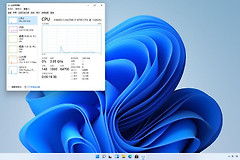
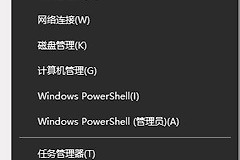
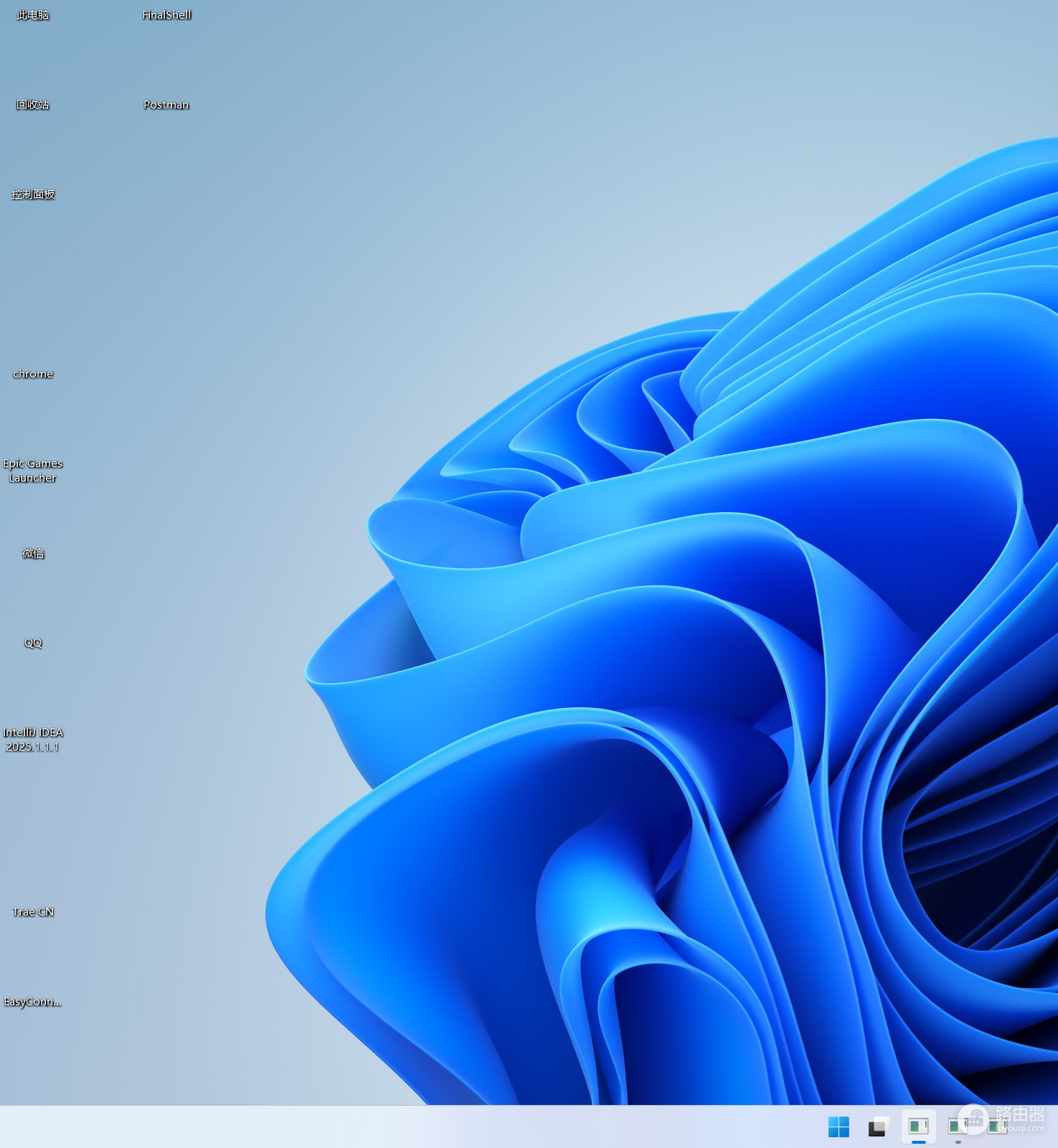
电脑开机后如果出现桌面、任务栏及文件夹图标全部消失,甚至任务管理器无法打开的情况,通常是由于Windows资源管理器核心组件挂起或图标缓存数据库损坏导致的。这种故障表现为桌面一片空白,且常规的重启操作往往无法自动恢复显示。
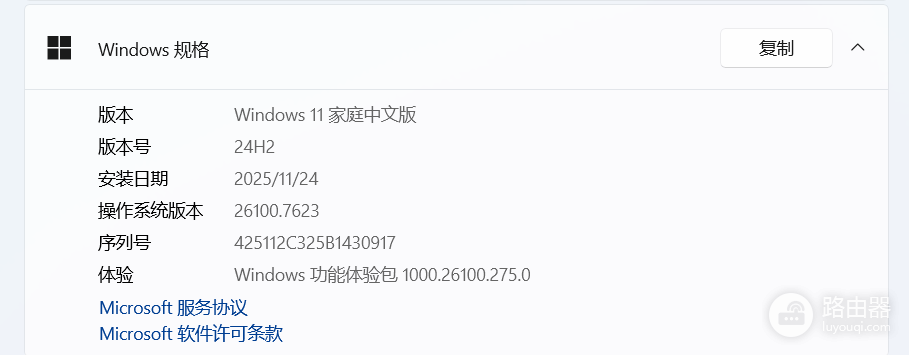
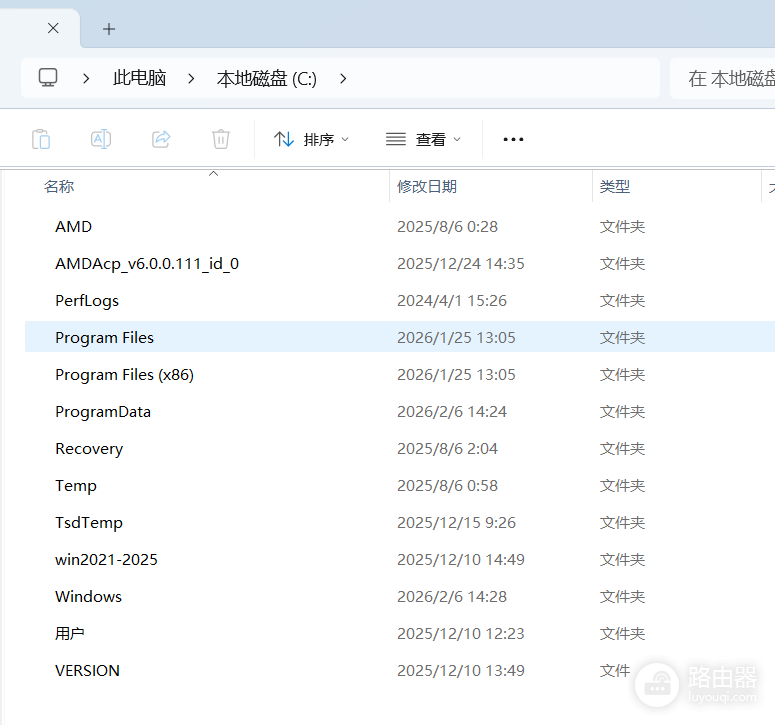
通过重建图标缓存数据库或利用系统内置的修复机制可有效找回消失的桌面图标。
方法一:执行深度清理图标缓存脚本
1、在桌面空白处点击右键,新建一个“文本文档 (.txt)”。
2、将以下代码完整复制并粘贴到记事本中:
rem关闭Windows外壳程序explorer
taskkill /f /im explorer.exe
rem清理系统图标缓存数据库
attrib -h -s -r "%userprofile%\AppData\Local\IconCache.db"
del /f "%userprofile%\AppData\Local\IconCache.db"
attrib /s /d -h -s -r "%userprofile%\AppData\Local\Microsoft\Windows\Explorer*"
del /f "%userprofile%\AppData\Local\Microsoft\Windows\Explorer\thumbcache_*.db"
rem清理系统托盘记忆的图标
echo y|reg delete "HKEY_CLASSES_ROOT\Local Settings\Software\Microsoft\Windows\CurrentVersion\TrayNotify" /v IconStreams
echo y|reg delete "HKEY_CLASSES_ROOT\Local Settings\Software\Microsoft\Windows\CurrentVersion\TrayNotify" /v PastIconsStream
rem重启Windows外壳程序explorer
start explorer
3、点击“文件”->“另存为”,将文件名修改为 修复图标.bat,并将“保存类型”选择为“所有文件”。
4、右键点击这个生成的 .bat 文件,选择以管理员身份运行。
系统图标数据库就像是桌面的“索引目录”,如果这个目录文件损坏,Windows就无法正确提取程序图标。通过上述命令强制结束资源管理器并删除缓存文件,系统会在重启 explorer.exe 时自动重建正常的图标。
方法二:利用Windows更新进行系统组件修复
如果清理缓存后图标依然无法显示,说明系统核心文件可能存在更严重的受损或丢失。
1、进入修复界面:点击“开始”菜单进入“设置”,依次选择“系统”->“恢复”。
2、执行修复:找到“使用Windows更新修复问题”选项。
3、保留文件:此操作会重新下载并安装完好的系统组件,同时会保留你电脑上的所有个人文件和已安装的应用,是解决系统组件挂起最稳妥的手段。
由于系统更新修复需要从微软服务器下载必要的文件,建议在操作前保证网络连接稳定,整个过程可能需要一段时间,期间请勿强制关闭电源。