windows桌面输入法状态栏无法隐藏怎么办?语言栏设置修复教程
更新时间:2026-04-01 16:59
在windows系统中,桌面有时会意外出现一个悬浮的输入法状态栏(语言栏),它不仅遮挡视线,还经常在切换窗口时产生干扰。这种情况通常是因为系统设置中开启了“使用桌面语言栏”选项,或者是由于某些旧版软件运行时强制唤醒了传统的语言栏显示模式。
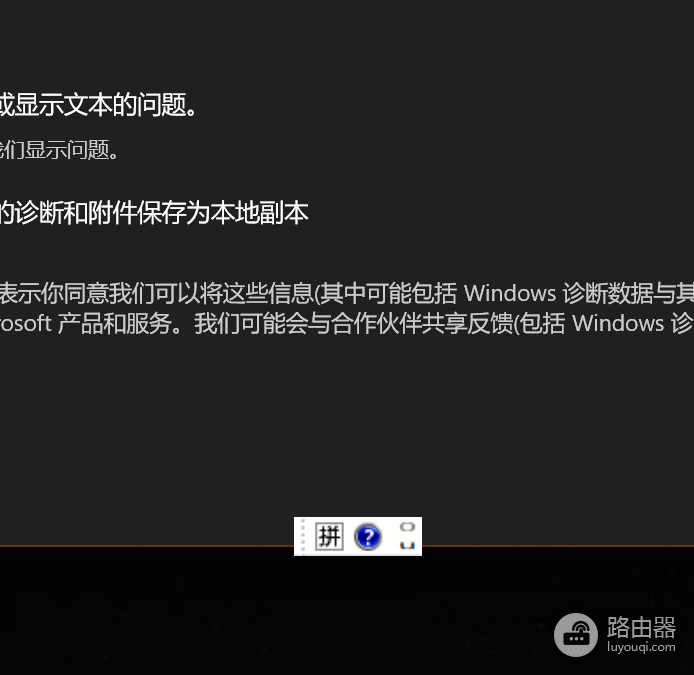
可以通过重置高级键盘设置并关闭语言栏锚定功能来让桌面恢复整洁。
1. 关闭桌面语言栏选项
大部分情况下,这个框是通过系统自带的设置开关控制的,只需将其切换回“隐藏”状态即可。
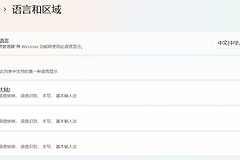
1、进入高级设置:打开系统“设置”,依次进入“时间和语言”>“输入”>“高级键盘设置”。
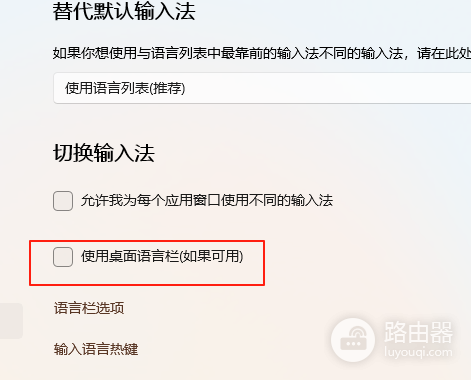
2、取消勾选:在页面中找到“使用桌面语言栏(如果可用)”选项,确认该复选框处于未勾选状态。
3、保存生效:修改后语言栏通常会立即消失。
2. 彻底隐藏语言栏浮窗
如果取消勾选后依然存在半透明的输入法图标,需要进入传统的语言栏选项进行深度配置。
1、在“高级键盘设置”页面中,点击下方的“语言栏选项”链接。
2、在弹出的窗口中,将语言栏状态选择为“隐藏”。
3、取消勾选“在任务栏中显示其他语言栏图标”。
这一步能彻底防止输入法状态在桌面和任务栏之间产生逻辑冲突。
3. 重置输入法组件服务
如果设置无法保存或图标反复出现,可能是因为ctfmon.exe(输入法核心进程)的配置出现了逻辑损毁。
1、执行组件重注册:以管理员身份运行终端(cmd),输入以下指令并回车:
ctfmon.exe2、说明:执行此指令可以强制重新加载输入法服务的UI模块。如果问题依然存在,建议检查是否有第三方皮肤输入法(如搜狗、QQ输入法)接管了系统显示,这类软件通常需要在其自身的设置界面中关闭“状态栏悬浮”功能。