win11网络设置没有以太网选项怎么办?本地连接丢失修复教程
在win11预览版(如insider preview 26220)中,用户常会遇到设置界面找不到“以太网”或“本地连接”的情况。即便网线连接正常且驱动已重装,设置面板依然显示空白。这种情况通常是因为win11的新版设置UI逻辑变更,或者是由于网络适配器在系统组件库中未被正确挂载导致的。
可以通过手动强制挂载适配器并修复网络控制面板路径来解决问题。
一、 手动添加过时硬件
如果设备管理器中看不到物理网卡,或者驱动重装后设置依旧没反应,可以尝试手动触发系统的硬件自检机制。
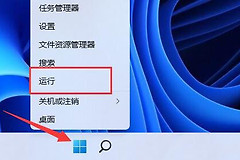
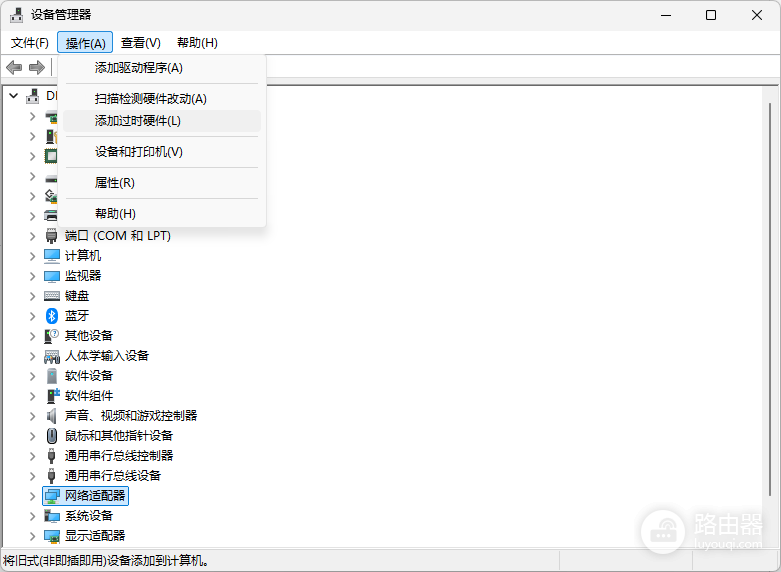
1、按下 Win + X 打开设备管理器。
2、选中“网络适配器”,点击上方菜单栏的“操作”,选择“添加过时硬件”。
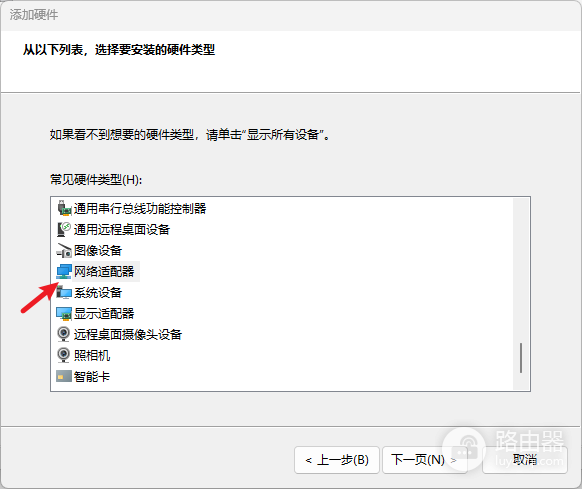
3、选择“安装我手动从列表中选择的硬件”,找到“网络适配器”。
4、在厂商列表中选择Microsoft,右侧选择Microsoft KM-TEST环回适配器(或具体物理网卡品牌),点击下一步完成安装。
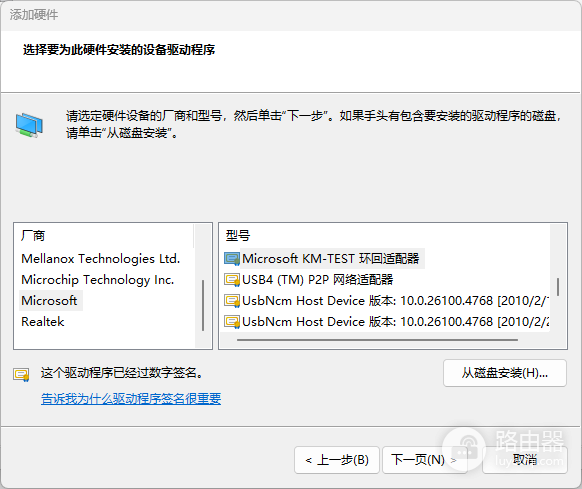
说明:手动添加硬件可以强制刷新系统的网络堆栈。如果物理网卡因为系统更新导致识别路径偏移,此动作能引导系统重新扫描总线地址。
二、 穿透UI查找隐藏的以太网设置
win11的新版设置界面层级较深,有时适配器被隐藏在二级菜单内。
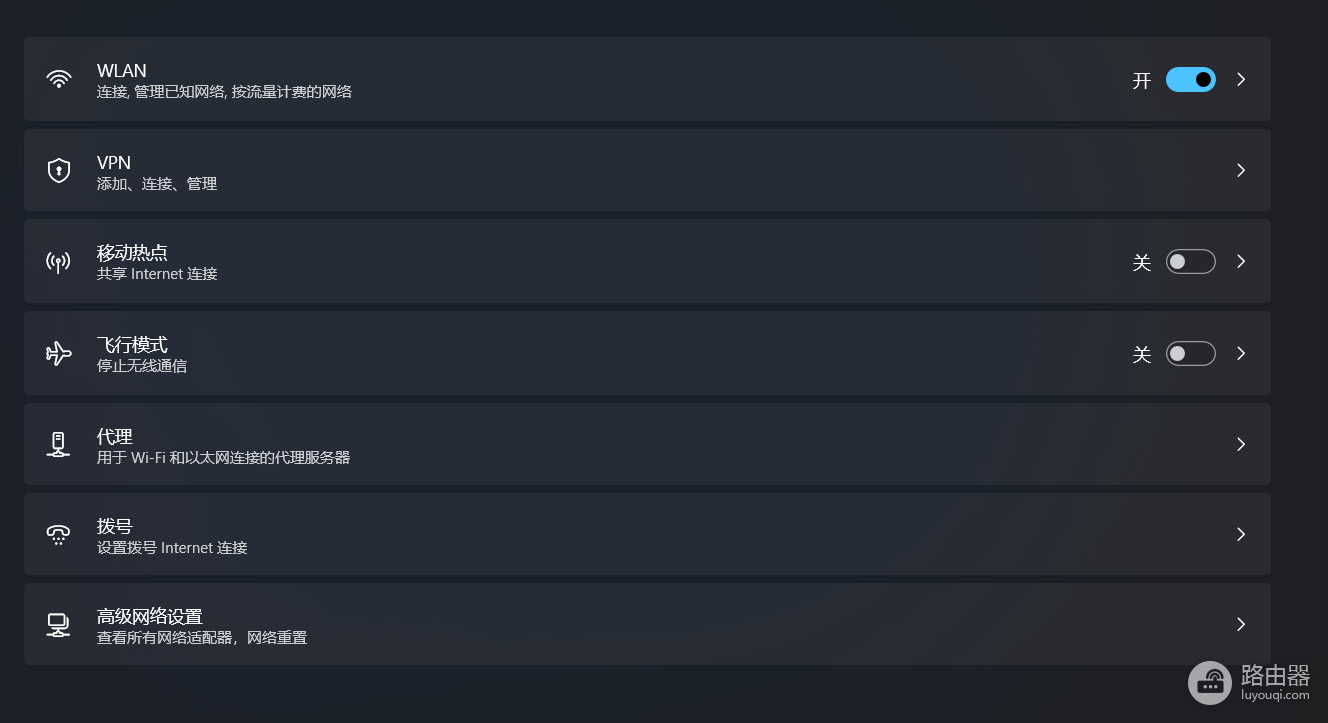
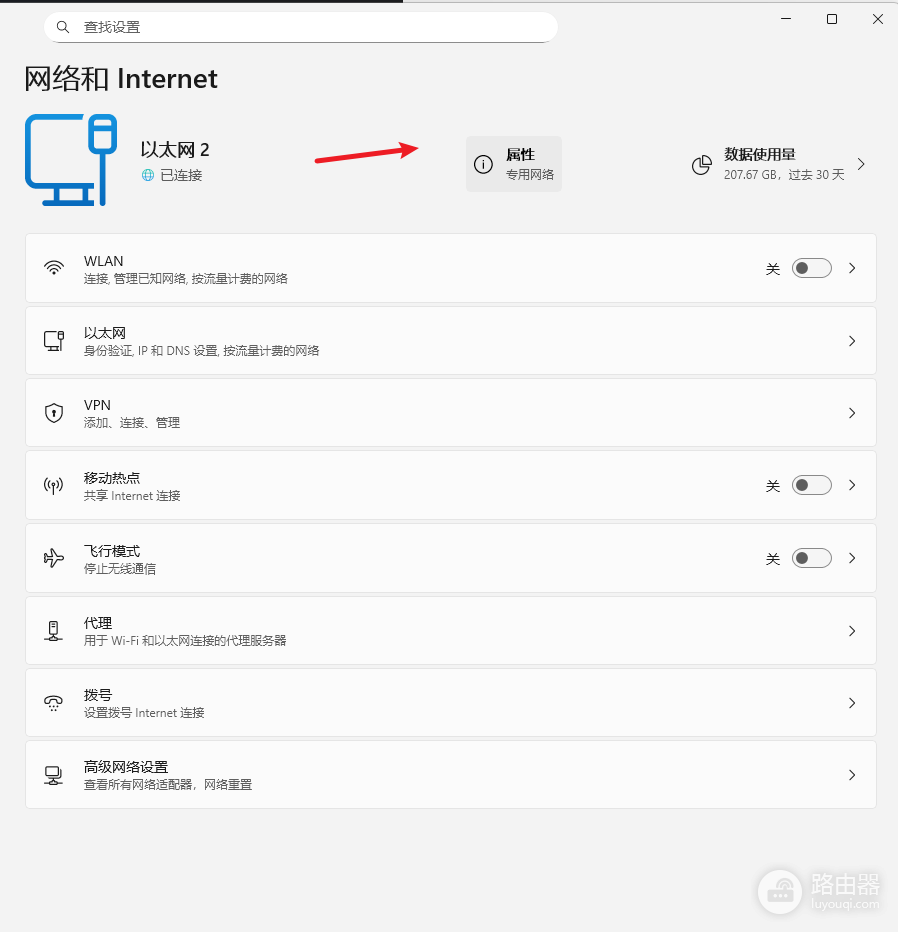
1、路径跳转:进入“设置 > 网络和Internet”,下滑找到“高级网络设置”。
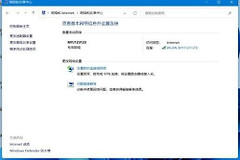
2、查看状态:在高级设置中点击“查看其他属性”或“更多网络适配器选项”,检查以太网是否被误设为“禁用”。
三、 执行网络重置指令流
如果UI界面依然无法解决问题,可以通过命令提示符清除可能导致冲突的注册表残留。
1、管理员权限运行终端(cmd),执行以下指令:
netsh winsock reset
netsh int ip reset
ipconfig /flushdns2、执行网络还原操作。
在设置中找到“高级网络设置 > 网络重置”,点击“立即重置”。此操作将移除并重新安装所有网络适配器,并将其他网络组件设回原始设置。
四、 预览版特有的组件修复
针对insider preview版本,如果问题出现在系统大更新后,可能是系统镜像中的网络管理组件(Appx)未适配。
修复指令:在管理员powershell中输入:
Get-AppXPackage -AllUsers | Foreach {Add-AppxPackage -DisableDevelopmentMode -Register "$($_.InstallLocation)\AppXManifest.xml"}这个动作会重置win11的设置面板组件,解决因为UI渲染失败导致的“以太网”选项失踪问题。执行完毕后重启电脑,本地连接通常会出现在原本的位置。