edge浏览器地址栏和标签页变大怎么办?界面缩放修复教程
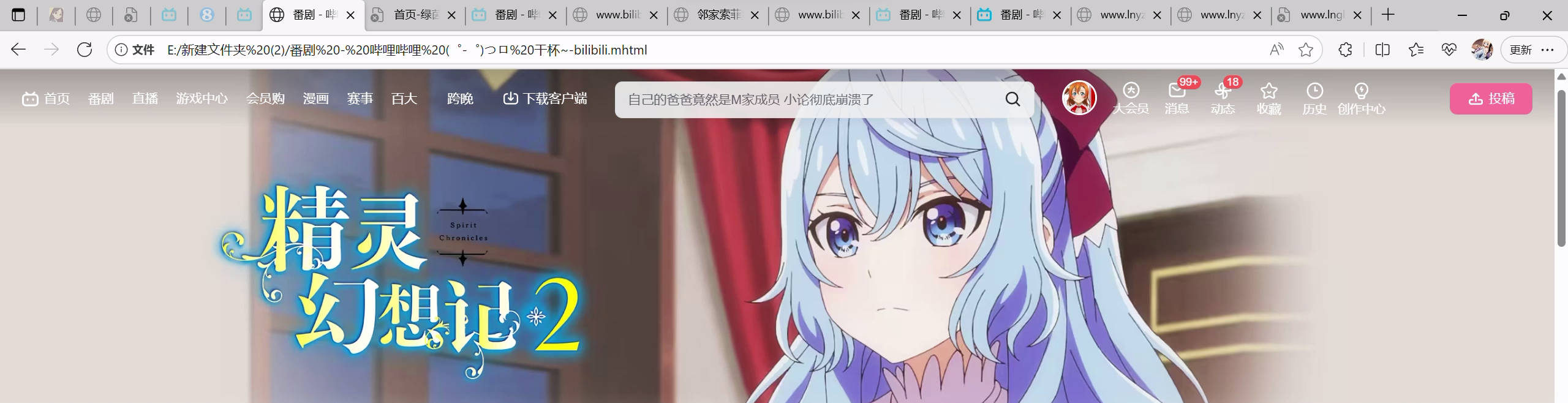
edge浏览器在更新后有时会自动调整UI布局,导致顶部的标签页栏与地址栏间距变宽、图标变大。这种情况通常不是单纯的触控模式问题,而是由于windows系统缩放比例或浏览器的外观高DPI设置发生了偏移,通过调整系统显示配置与浏览器内部外观参数可恢复紧凑布局。
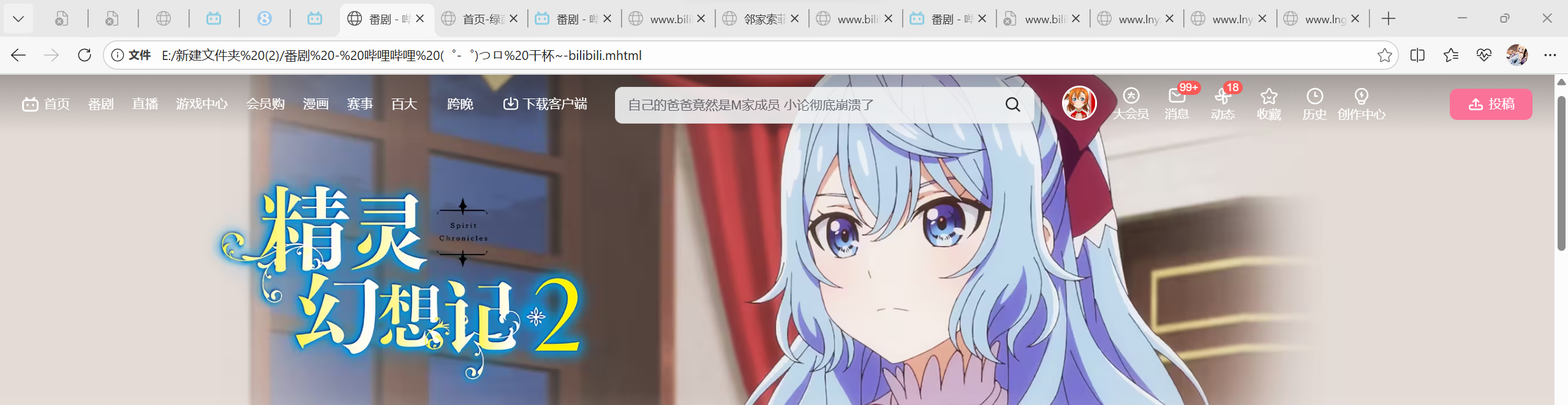
1. 调整windows系统缩放与DPI属性
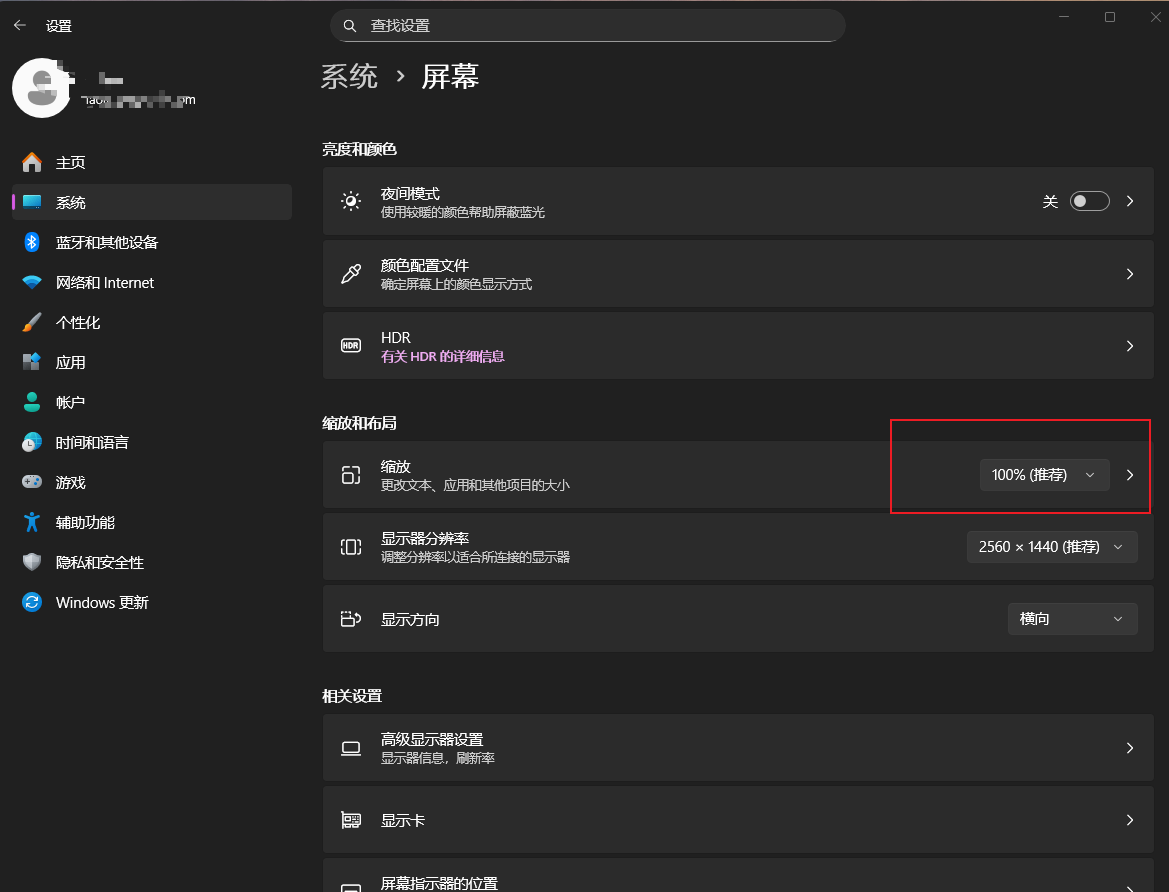
如果系统整体的缩放比例过高,edge的工具栏会随之等比例放大,这会导致界面看起来非常臃肿。
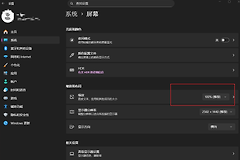
修改系统缩放:右键点击桌面空白处,选择“显示设置”,在“缩放与布局”中检查比例。如果当前是150%或更高,尝试调回125%或100%观察变化。
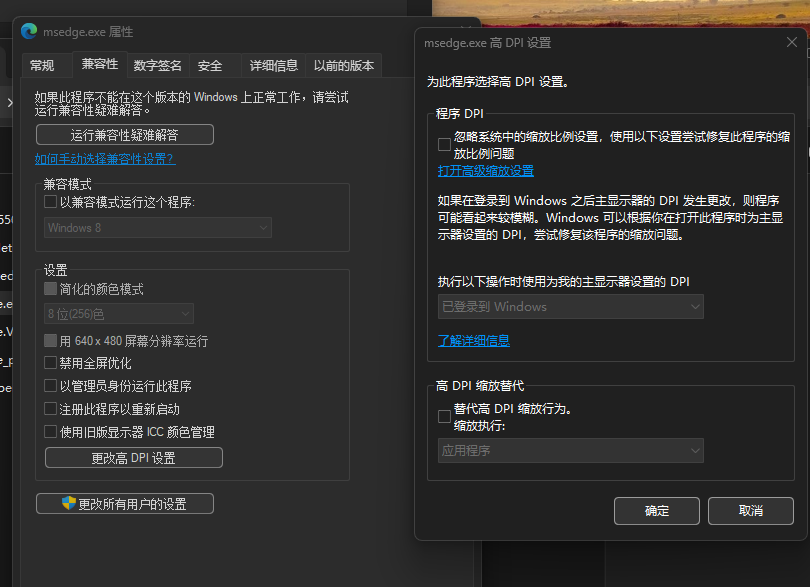
更改程序DPI:右键点击edge的桌面快捷方式,选择“属性”>“兼容性”>“更改高DPI设置”。勾选“替代高DPI缩放行为”,并在下拉菜单中选择“系统”或“应用程序”。
2. 修正浏览器内部外观设置
edge内部的缩放设置有时会因为同步配置错误而导致UI尺寸异常,可以通过外观选项卡进行重置。
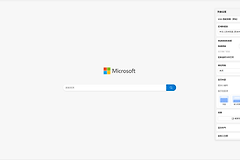
进入外观设置:在edge地址栏直接输入并跳转到edge://settings/appearance。
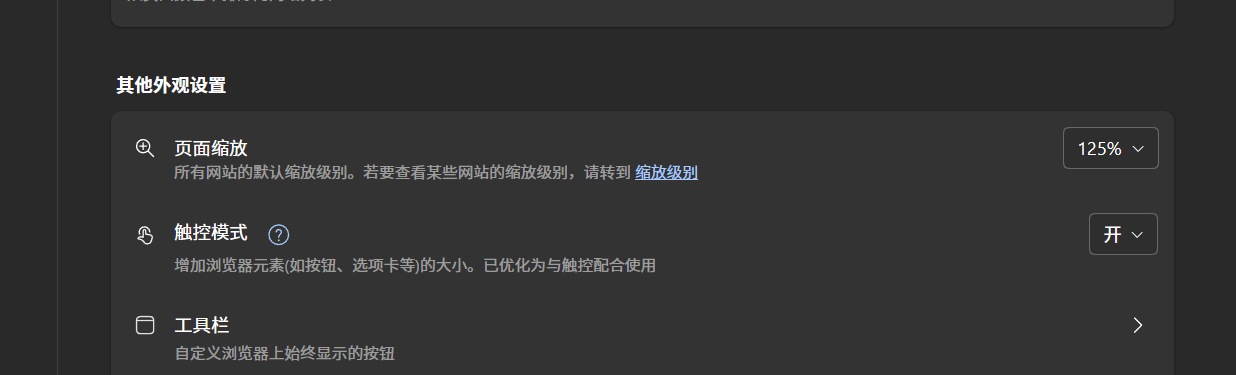
调整缩放级别:在页面中找到“页面缩放”选项。虽然此项主要控制网页内容,但在某些windows版本下,此处的默认值会影响顶栏的渲染间距。
关闭触摸优化布局:如果该页面中存在“触摸模式”或“使用更宽的地址栏”等相关选项,将其设为“关闭”而非“自动”。
windows系统的更新有时会强制推送全新的UI框架,如果调整DPI后顶栏依然很大,可以尝试在edge快捷方式的“目标”路径末尾添加--force-device-scale-factor=1参数来强制指定渲染比例。
3. 重置浏览器标记(Flags)
如果常规设置无效,可能是内部实验性功能开启了新的UI视觉效果。
1、在地址栏输入edge://flags。
2、搜索关键字Visual 或 Touch。
3、将包含“Microsoft Edge touch UI”或“Project Kodiak”的相关选项由Default改为Disabled。
4、重启浏览器使更改生效。
通过重新配置显示层级与系统缩放,可以解决地址栏占用空间过大的问题,让edge回到原本的紧凑视图。