excel 2024找不到xlookup函数怎么办?office函数缺失解决方法
在excel 2024中无法调用xlookup函数通常是由于本地残留了旧版本office的激活信息或授权缓存导致的。即便软件界面显示为2024版本,如果系统底层识别的是旧版授权代码,函数库就不会自动更新到最新状态。通过清理授权冲突并验证区域语言设置,可以重新激活包含xlookup在内的新一代动态数组函数。

一、 清除旧版本授权残留
如果这台电脑之前安装过不支持xlookup的旧版本(如2016或2019专业增强版),残留的授权密钥会屏蔽新功能。
1、关闭所有office软件,以管理员身份运行命令提示符。
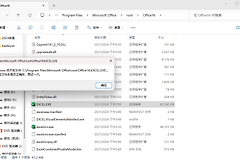
2、输入以下命令进入office安装目录(根据路径不同选择其一):
cd "C:\Program Files\Microsoft Office\Office16"3、执行查看密钥状态命令:
cscript ospp.vbs /dstatus4、找到显示为“Last 5 characters of installed product key”的5位代码。
5、执行卸载旧密钥指令(将XXXXX替换为刚才记录的代码):
cscript ospp.vbs /unpkey:XXXXX6、重启excel并重新登录你的2024账户进行激活。
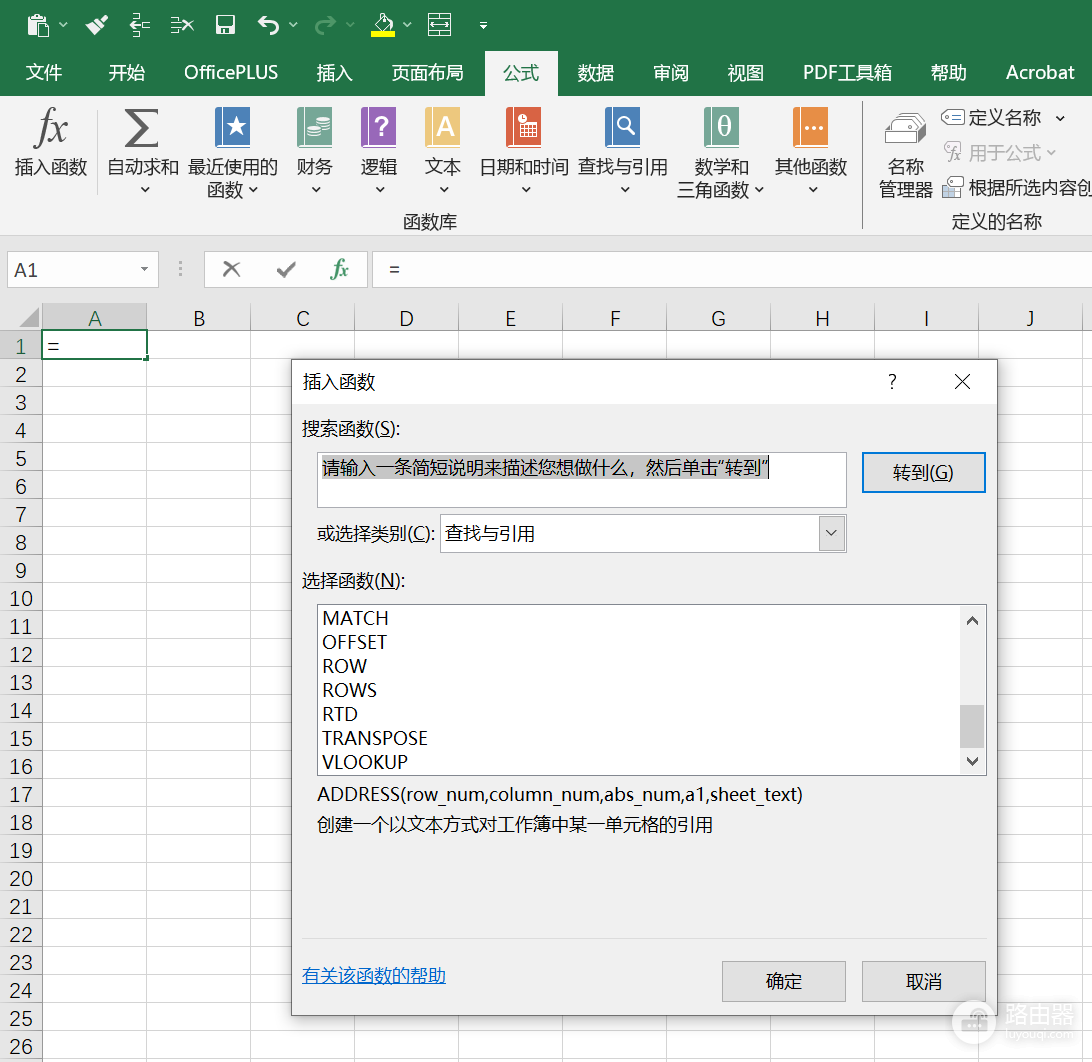
二、 检查语言与函数映射
excel的函数名称会随系统区域设置而变化。如果你的office设置了非中文/英文以外的语言,xlookup可能会以其他名称显示。
核对名称:在法文版中该函数名为RECHERCHEX,而在某些特定语言环境下,函数名的拼写会有所差异。
统一语言:进入excel选项,在语言菜单中主编辑语言和显示语言均设为“中文(简体)”或“英语”,以恢复标准函数名。

三、 强制触发功能更新
如果授权无误但函数仍未出现,可以通过更改更新频道或修复安装来刷新功能组件。
1、打开任意excel文档,点击文件->账户。
2、点击更新选项->立即更新,版本号处于最新状态。
3、如果更新后依然无效,打开控制面板->程序和功能,找到microsoft office 2024,右键选择更改,执行联机修复。此操作会重新下载完整的组件包并覆盖可能损坏的函数链接库。
联机修复相比快速修复更彻底,它会验证所有底层文件,适合解决此类“版本对但功能缺”的逻辑错误。