windows C盘出现大量未知安装包文件怎么办?系统空间清理修复教程
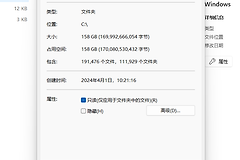
在windows系统中,C盘根目录或临时文件夹中经常会出现由长串数字和字母组成的随机命名文件夹(如 e43c...)。这些文件通常是windows更新、.NET Framework或是系统组件在执行自动升级时解压的临时安装包。如果这些文件在更新完成后没有被自动删除,就会持续占用大量C盘空间。
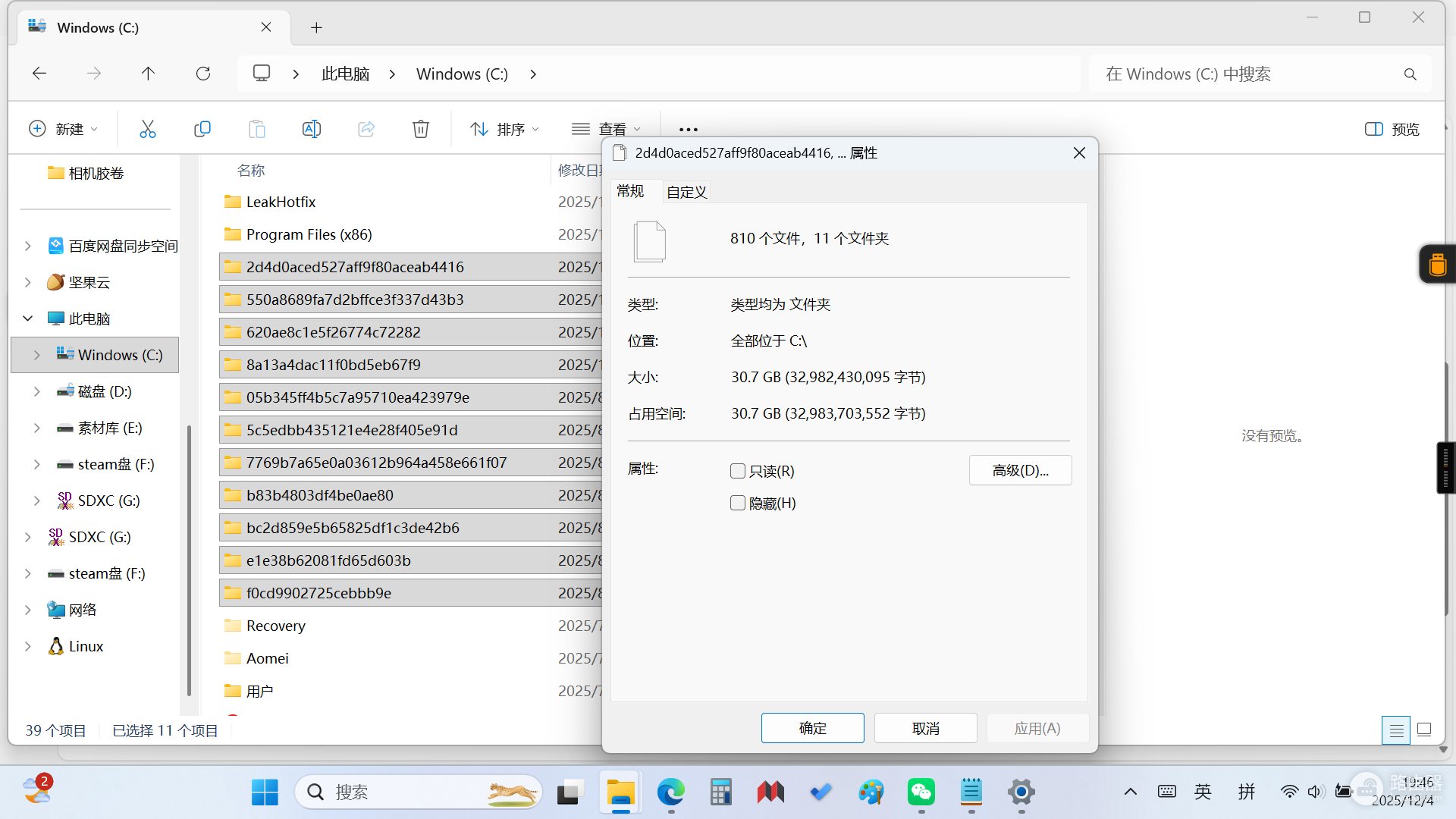
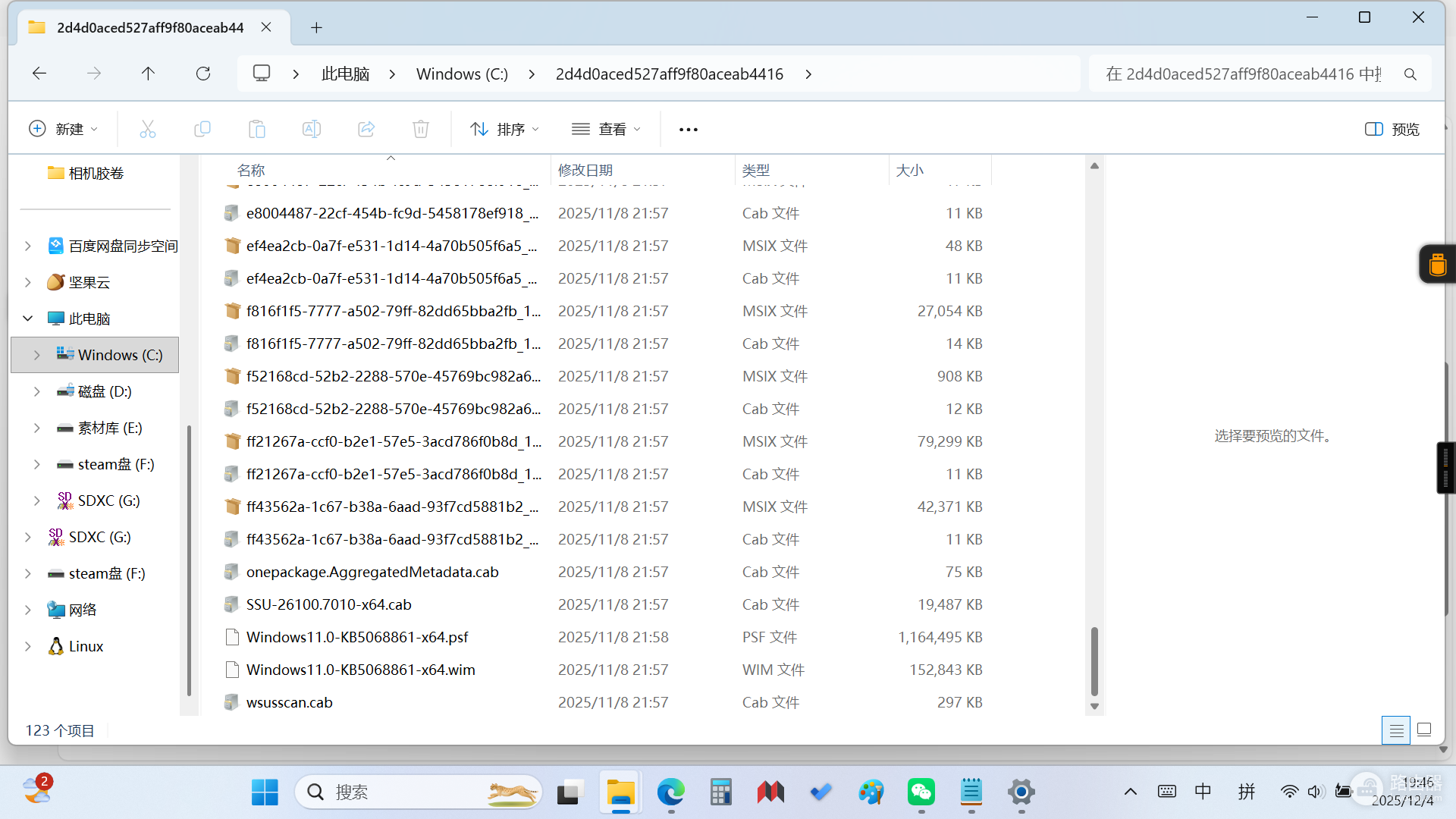
可以通过系统自带的清理工具彻底移除这些残留补丁文件来恢复磁盘空间。
1. 确认文件性质与删除权限
这些带有 setup.exe 或大量 .cab 压缩包的随机文件夹,本质上是“交付优化”或“安装源”残留。
1、判定标准:如果文件夹日期较早,且当前系统没有正在进行的更新任务(可在设置-windows更新中查看),这个文件夹就可以直接删除。
2、权限处理:如果手动删除提示“需要管理员权限”或“文件正在使用”,不要强行修改权限,建议通过下文的官方清理流程操作。
2. 执行系统级磁盘清理
直接手动删除可能会残留注册表项,使用windows标志性的清理工具可以更彻底地对齐系统组件库。
1、打开“此电脑”,右键点击C盘,选择“属性”。
2、在常规选项卡中点击“磁盘清理”,随后点击弹窗中的“清理系统文件”。
3、勾选“Windows更新清理”以及“临时Windows安装文件”。
这两个选项通常占据数GB甚至数十GB的空间,是解决C盘未知文件占用的核心。
4、点击确定,等待系统自动完成安全删除。
3. 重置SoftwareDistribution目录
如果磁盘清理无法删除这些文件,说明windows更新服务的缓存逻辑出现了锁死,需要通过命令提示符强制释放。
1、停止更新服务:以管理员身份运行终端(cmd),输入 net stop wuauserv 并回车。
2、手动清理:定位到 C:\Windows\SoftwareDistribution\Download,这里存放的是所有已下载的补丁包,全选删除即可。
3、恢复服务:返回终端输入 net start wuauserv。
4. 预防空间被静默占用
为了防止后续再次出现大量补丁包堆积,建议调整存储感知设置。
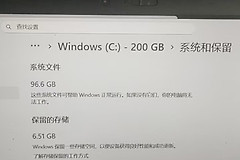
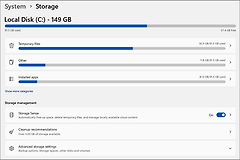
1、开启存储感知:进入“设置 > 系统 > 存储”,将“存储感知”开关打开。
2、自动清理配置:点击进入配置界面,设置“删除应用未使用的临时文件”,这样windows会在此类安装包完成使命后自动将其清理,无需人工干预。
通过上述步骤,不仅可以安全移除当前C盘的未知大文件,还能保证系统更新机制的健康运行,避免因磁盘空间不足导致的系统闪退或更新失败。