预装office2024无法激活怎么办?应用商店领取失败解决方法
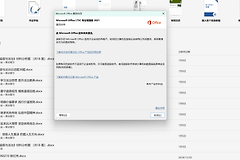
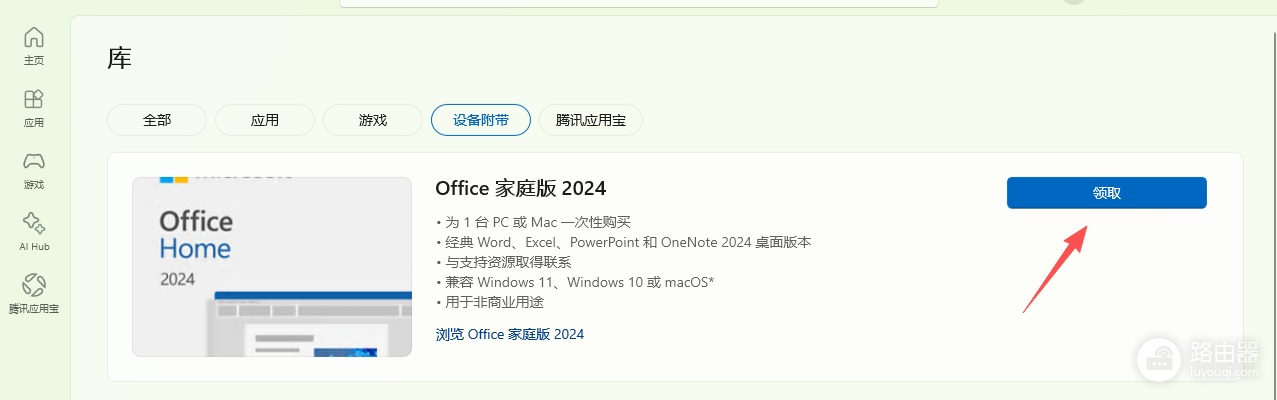
新电脑自带的office2024在应用商店显示可领取,但点击后却跳转到购买页面,这是由于系统预装的试用版组件与数字授权产生冲突,或者是旧版office授权残留导致的认证失败。通过彻底清理冗余组件并从服务终端重新推送到设备是解决此授权挂起最有效的手段。
一、 卸载冲突的office预装组件
如果电脑中存在多个版本的office应用程序,激活向导往往会优先识别试用版。
1、打开控制面板,进入程序 > 程序和功能。
2、在列表中查找所有名为microsoft office或microsoft 365的项目。
3、右键点击并选择卸载,清理掉所有已安装的办公组件。
4、卸载完成后,请务必重新启动计算机,让注册表中的服务组件被彻底释放。
二、 通过microsoft账户服务终端重新激活
当应用商店的“领取”按钮失效时,直接访问微软后端账户页面可以手动同步数字许可。
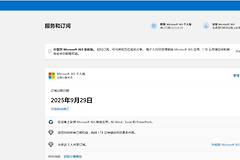
访问官网:打开浏览器,前往account.microsoft.com/services。
登录账号:使用你第一次配置这台windows电脑时登录的同一个microsoft账号。
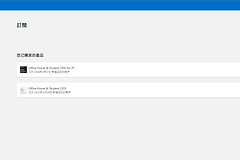
查找订阅:在“已购买的产品”或“服务与订阅”列表下,找到对应的office 2024永久版许可。
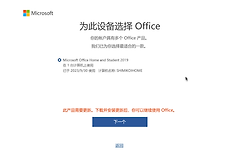
执行安装:点击旁边的安装按钮。此时系统会下载一个专属的安装器,它会自动匹配你设备的主板数字序列号进行激活,不再经过应用商店的领取流程。
如果在账户页面依然看不到安装选项,说明厂商预设的数字许可证尚未成功绑定到你的账号。此时需要检查windows更新设置,“获取windows最新更新”开关已打开,并在“可选更新”中查看是否有关于驱动或固件的激活补丁未安装。
三、 检查区域与语言设置
如果你的windows区域设置与office授权区域不符,也会导致激活链接失效。
对齐区域:设置 > 时间和语言 > 区域中,国家或地区设置为“中国”。
重置商店缓存:按下 Win + R 键,输入 wsreset.exe 并回车。这个命令会清理应用商店的临时缓存文件,重置领取逻辑。
完成上述步骤后,重新打开word或excel,登录你的账号,系统通常会自动识别并完成最终的授权激活。