office提示windows找不到文件怎么办?office无法打开的解决方法
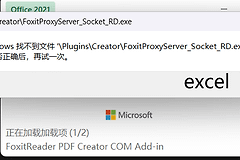
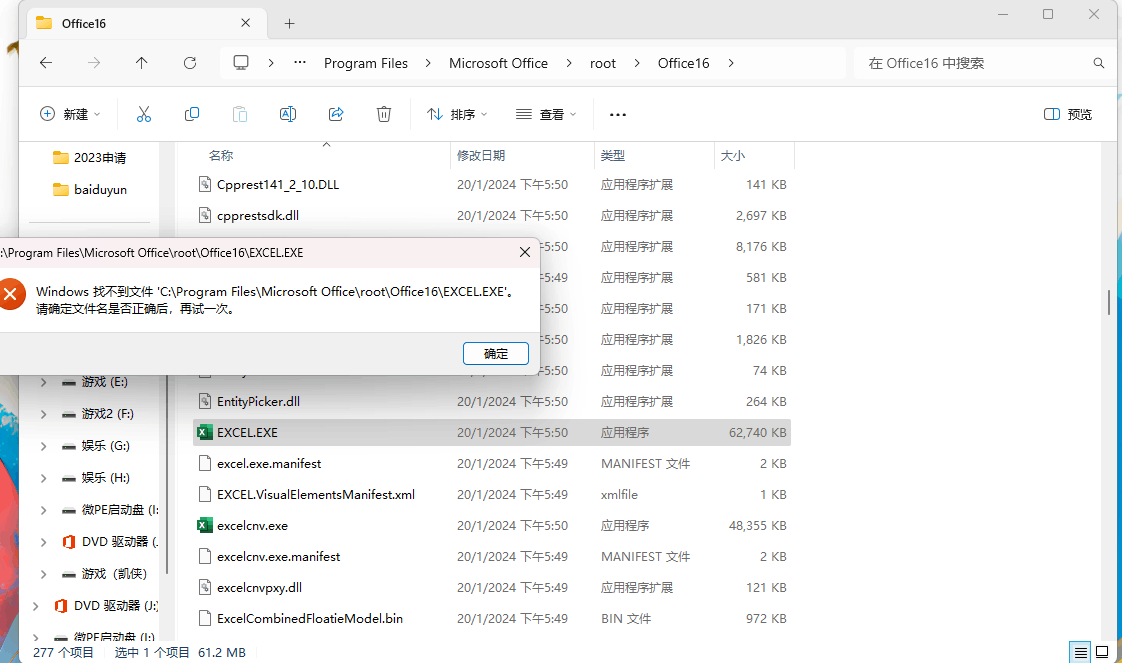
office组件在启动时弹出“windows找不到文件”的报错窗口,即使尝试了联机修复或卸载重装依然无法解决。这种情况通常是由于系统的映像文件执行选项被恶意篡改或残留了错误的注册表项,导致系统在调用excel或word程序时被错误重定向到不存在的路径。通过清理注册表中的冗余劫持项并配合二次联机修复可以彻底修复程序的启动问题。
一、 清理注册表中的程序映像劫持项
1、右键点击屏幕左下角的开始按钮,选择运行。
2、在弹出的对话框中输入 regedit,按回车键进入注册表编辑器。
3、在地址栏直接定位到以下路径:
计算机\HKEY_LOCAL_MACHINE\SOFTWARE\Microsoft\Windows NT\CurrentVersion\Image File Execution Options4、在左侧列表文件夹中,寻找与office相关的项(如excel.exe、winword.exe等)。
5、如果这些文件夹下面包含名为 Debugger 的值,或者该文件夹本身指向了错误的路径,直接右键点击对应的程序文件夹并选择删除。
这个操作逻辑的核心在于清除windows系统对特定程序的“自定义启动”设置。很多时候由于软件冲突或不当优化,系统会将excel.exe映射到一个无效的镜像地址,导致主程序明明存在却提示找不到文件。删除这些项不会破坏程序文件,只是恢复了系统的默认启动寻找路径。
二、 对应键值核对参考
如果在左侧文件夹中看到以下名称,且程序目前无法正常启动,请依次清理对应的项:
| 应用名称 | 注册表项名称 |
|---|---|
| Excel | excel.exe |
| Word | winword.exe |
| PowerPoint | powerpnt.exe |
| Outlook | outlook.exe |
| OneNote | onenote.exe |
三、 执行联机修复恢复关联
1、重启设备:完成上述注册表清理后,必须重启一次win11或win10系统。
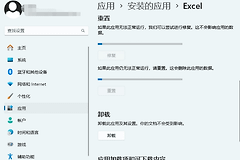
2、启动修复程序:进入“控制面板”或“设置”中的“应用和功能”,找到这个office或microsoft 365安装包。
3、选择联机修复:点击“修改”,在弹出的窗口中选择联机修复。
4、等待重置:修复程序会重新校验物理文件并重建系统快捷方式关联,完成后即可正常打开文件。
联机修复比快速修复更加彻底,它会重新下载并替换受损的组件文件。如果此前因为注册表残留导致卸载工具失效,在清理完 Image File Execution Options 后的这次修复通常能够顺利执行完毕。