win11无法删除C盘中系统还原占用空间怎么办?C盘瘦身清理教程
更新时间:2026-04-13 16:45
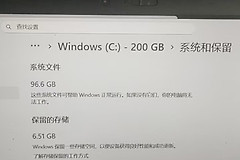
在windows系统中,系统还原点(System Restore)会自动保存系统关键文件的快照,这往往会导致C盘出现数GB甚至数十GB的“系统和保留”空间占用。如果通过常规的磁盘清理无法删除这些内容,通常是因为系统保护机制锁定了 System Volume Information 文件夹中的还原镜像。通过彻底禁用系统保护并重构存储索引,可以强制释放这些被占用的磁盘空间。
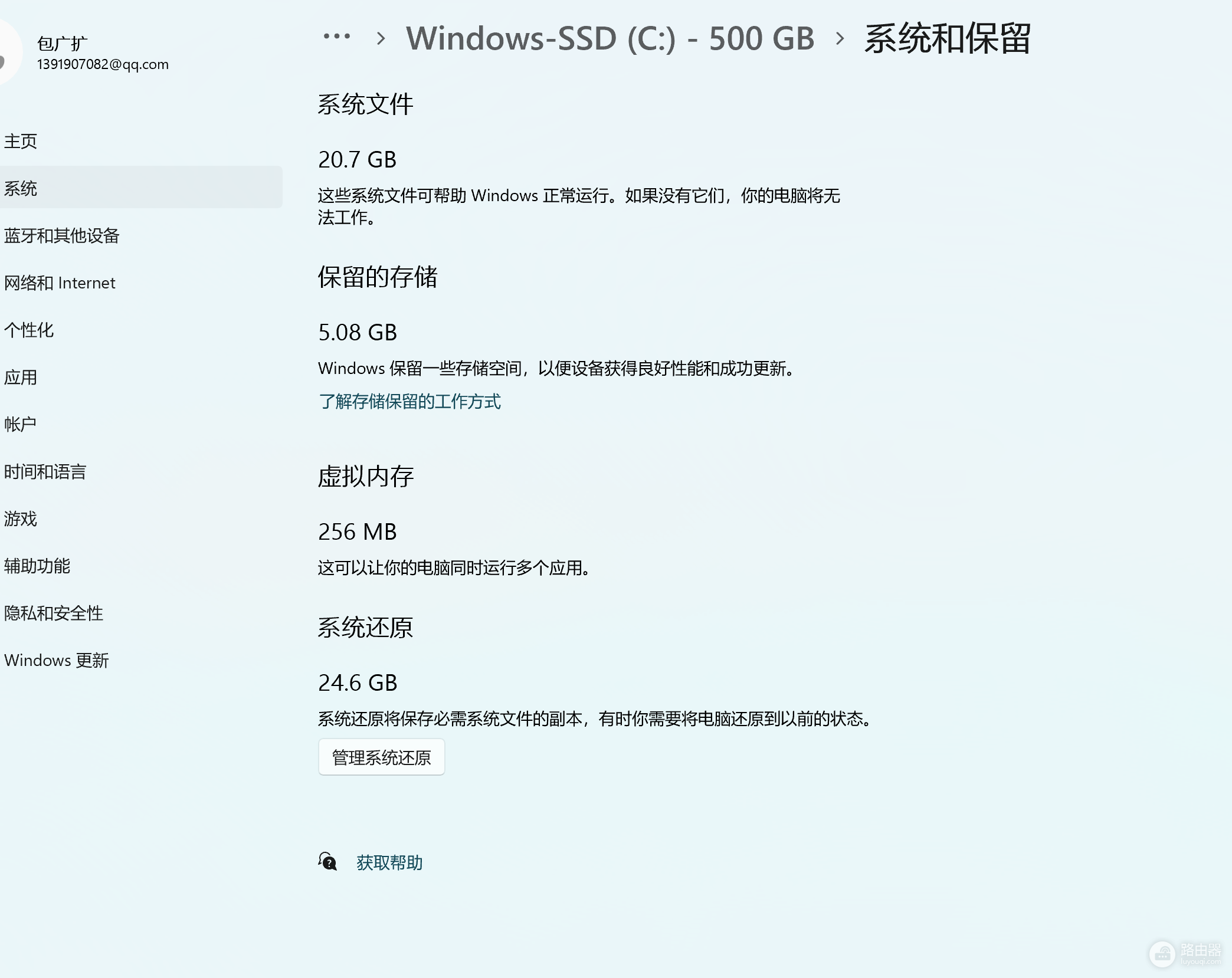
一、 强制禁用系统保护释放空间
直接关闭系统保护功能是清除所有历史还原点、释放C盘空间最彻底的方法。
1、按下 win + R 键,在运行框中输入以下指令并回车:
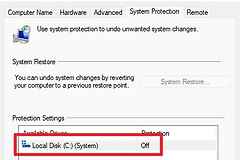
sysdm.cpl2、在弹出的“系统属性”窗口中,切换到“系统保护”选项卡。
3、在保护设置列表中选中“本地磁盘 (C:) (系统)”,点击下方的“配置”按钮。
4、选择“禁用系统保护”,然后点击下方的“删除”按钮以清理此驱动器的所有还原点。
5、点击确定并重启电脑。
二、 重置存储感知索引
手动删除还原点后,windows的存储设置界面有时会因为缓存延迟而继续显示旧的占用数值,需要通过刷新索引来更新数据。
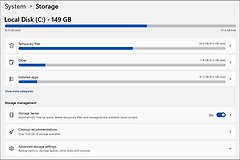
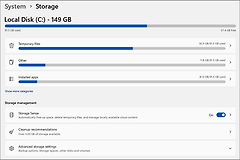
1、刷新存储视图:打开“设置”>“系统”>“存储”,点击“显示更多类别”。
2、触发重算:等待页面加载完成后,点击底部的“刷新”图标。通常建议在禁用系统保护后等待约30分钟,让系统后台完成文件碎片的物理抹除,再次进入“系统和保留”查看,占用空间便会大幅下降。
三、 清理残留的系统分发文件
如果禁用还原后空间依然没有完全释放,说明C盘中可能存在已挂起的系统更新镜像或冗余组件。
1、在任务栏搜索框输入CMD,右键选择“以管理员身份运行”。
2、输入以下指令清理被占用的组件存储库:
Dism /Online /Cleanup-Image /StartComponentCleanup3、此操作会删除被新版本取代的旧组件,配合删除还原点可达到最佳的C盘瘦身效果。