unity游戏卡死蓝屏0x133怎么办?dpc watchdog violation修复教程
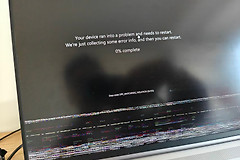
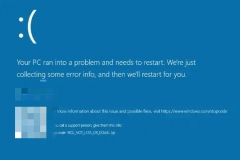
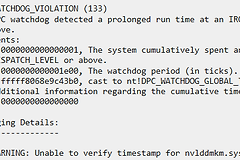
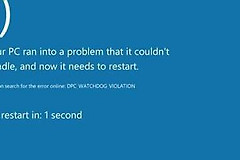
运行unity引擎游戏时屏幕定格并触发dpc watchdog violation蓝屏报错,通常与英伟达显卡驱动响应超时或系统内核调度冲突有关。这种现象在游戏内存占用持续升高时尤为明显,导致底层驱动程序在规定时间内无法完成任务,进而引发系统保护性重启。通过重新构建显卡驱动环境并调整系统电源管理配置,可以有效解决此引擎环境下的运行崩溃问题。
一、执行显卡驱动的清洁安装
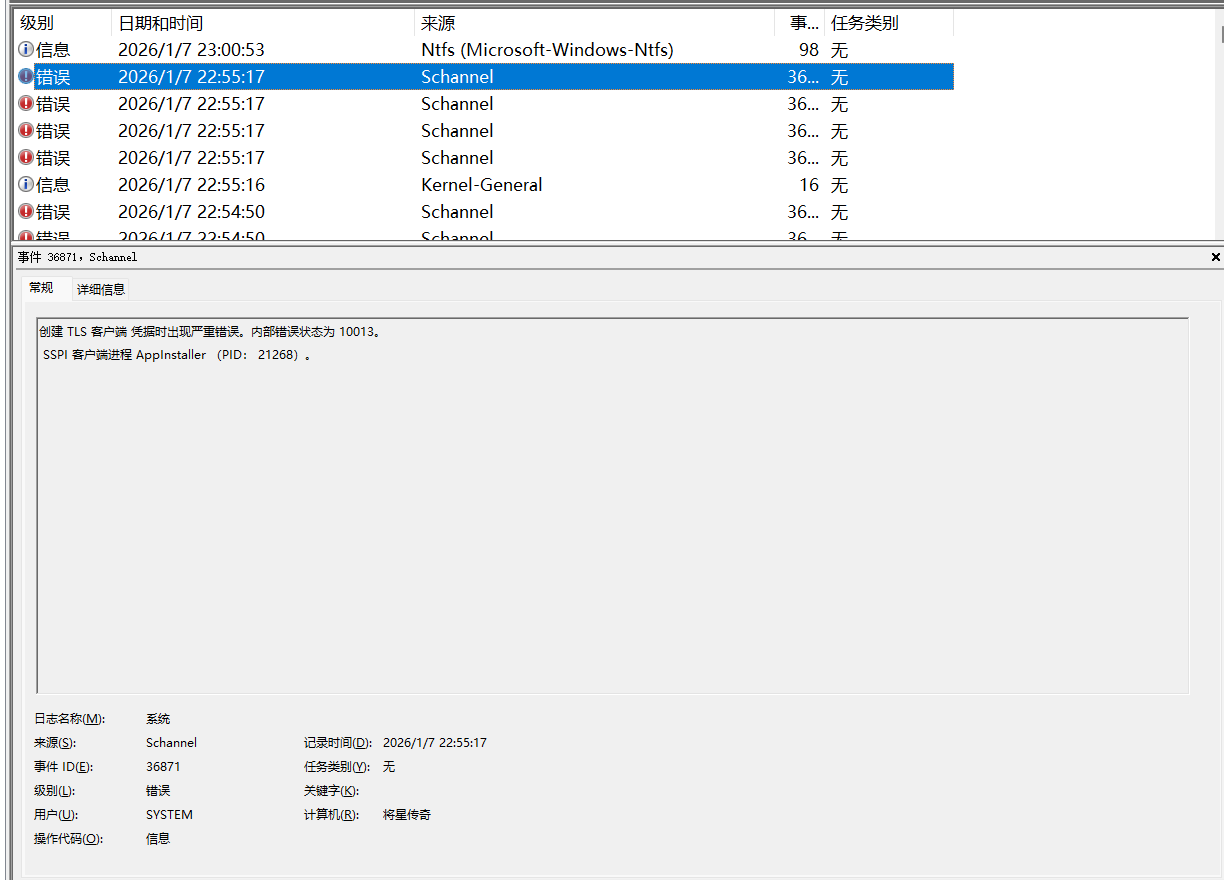
根据日志分析,底层错误直接指向英伟达显卡驱动组件。简单的覆盖安装无法清除可能存在的损坏配置文件,必须进行彻底清理。
1、下载适用于你显卡型号的最新版官方驱动程序。
2、在安装过程中选择自定义安装。
3、勾选底部的执行清洁安装选项,此操作会删除所有旧配置文件并重置驱动设置。

如果清洁安装后问题依旧,建议回滚至上一个稳定的长期支持版本(Studio驱动),这类驱动在unity等引擎环境下通常比Game Ready驱动更稳定。
二、切换硬盘控制器驱动
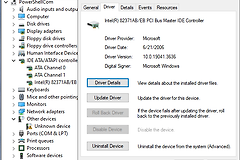
某些情况下,windows默认的iastora.sys驱动会与unity游戏的频繁IO操作产生冲突,将其更换为通用控制器可以降低蓝屏概率。
1、右键点击开始菜单,选择设备管理器。
2、展开IDE ATA/ATAPI控制器。
3、选择带有SATA AHCI字段的控制器,右键点击更新驱动程序。
4、选择浏览我的电脑以查找驱动程序->让我从计算机上的可用驱动程序列表中选择。
5、选择标准SATA AHCI控制器并完成安装,随后重启电脑。
三、禁用快速启动与调整电源计划
unity游戏对系统实时响应要求较高,windows的快速启动缓存可能会导致某些驱动加载异常,进而触发0x133错误。
1、进入控制面板>硬件和声音>电源选项。
2、点击选择电源按钮的功能,点击更改当前不可用的设置。
3、取消勾选启用快速启动(推荐)。
4、回到电源选项主界面,将当前计划改为高性能或卓越性能,防止硬件在游戏过程中因自动降频导致的响应延迟。
四、修复系统组件损害
虽然sfc扫描可能未发现问题,但配合部署映像管理工具可以更深层次地修复由于频繁死机导致的文件碎片损坏。
在命令提示符(管理员)中按顺序执行以下指令:
dism /online /cleanup-image /restorehealth
sfc /scannow
执行完毕后,这些指令会对比官方镜像库并修复本地windows系统组件的逻辑错误,确认系统内核在高负载下的稳定性。