win11系统文件夹占用96G空间怎么办?C盘清理与空间异常修复
更新时间:2026-04-01 14:20
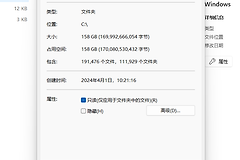
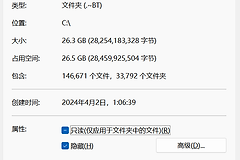
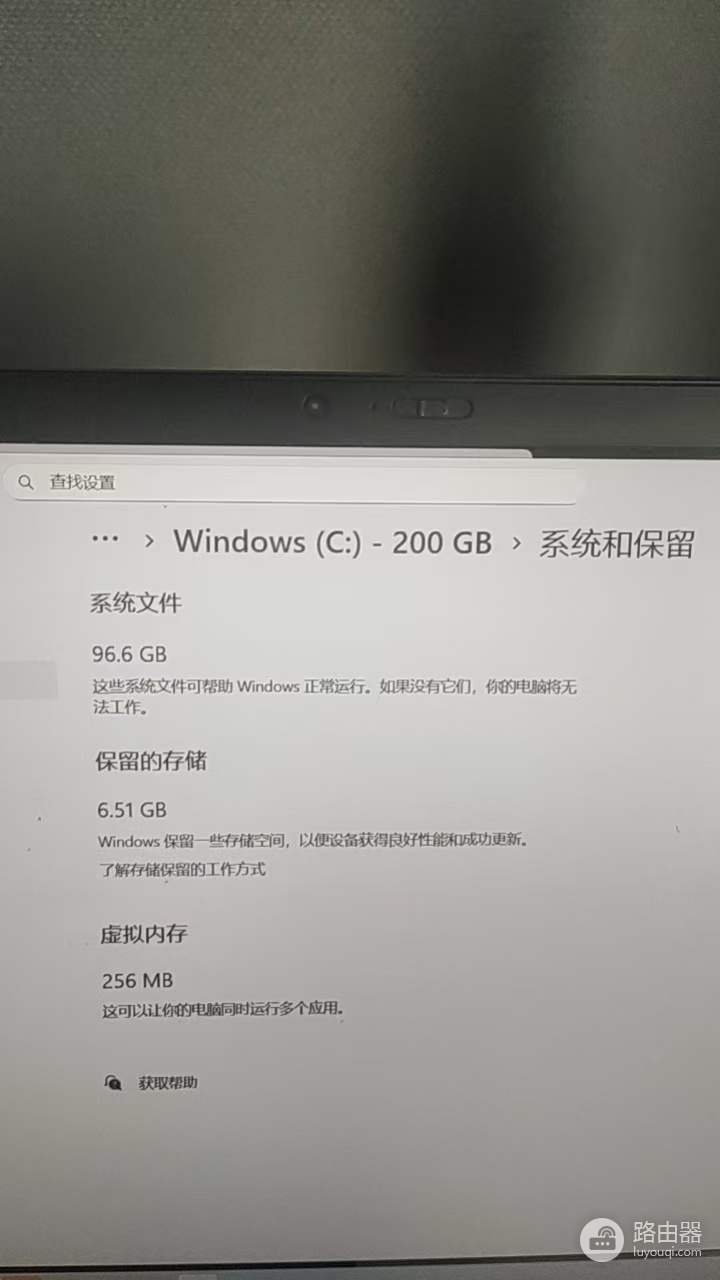
在win11系统中,如果直接查看windows文件夹属性显示占用近100G,但进入内部全选却只有20多G,是因为系统保护文件、虚拟内存(pagefile.sys)或休眠文件(hiberfil.sys)被隐藏,或者是由于磁盘权限限制导致常规统计失效。通过管理员权限进行目录扫描与系统冗余文件清理是解决空间占用异常最有效的手段。
一、 使用专业工具定位“幽灵”文件
常规的右键属性无法读取具有系统权限保护的文件夹大小,导致数据统计出现偏差。
1、从microsoft store下载免费的TreeSize Free工具。
2、关键步骤:右键点击TreeSize图标,选择“以管理员身份运行”。如果不以管理员身份运行,软件依然无法读取真实的系统文件占用。
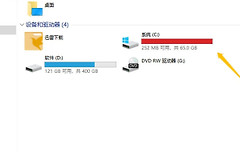
3、扫描C盘,观察哪个子文件夹容量最大。通常空间被以下几个位置占用:
◆System Volume Information:存储系统还原点。
◆pagefile.sys / hiberfil.sys:虚拟内存与休眠文件。
◆WinSxS:系统组件存储库。
二、 清理win11系统冗余组件
如果是WinSxS或临时更新文件占用过大,可以通过windows自带的工具进行安全减负。
执行组件库清理:
1、以管理员身份打开终端(命令提示符)。
2、输入以下指令并回车:
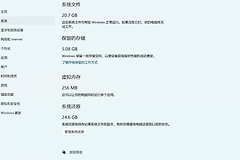
dism /Online /Cleanup-Image /StartComponentCleanup清理系统更新残留:进入“设置 - 系统 - 存储 - 临时文件”,勾选“以前的windows安装”和“windows更新清理”,点击删除。这可以有效释放因系统升级留下的数个GB甚至数十GB的空间。
三、 调整系统预留空间设置
如果发现是系统保护占用了大量空间,可以手动限制其上限。
1、在搜索框输入“创建还原点”,进入系统属性。
2、选择C盘,点击“配置”。
3、检查“磁盘空间使用量”,如果此滑动条被设置为较高的百分比,系统会不断占用C盘空间用于备份。将其调低或点击“删除”旧的还原点。