win11显卡驱动报错0x0000003b怎么办?nvcontainer蓝屏修复教程
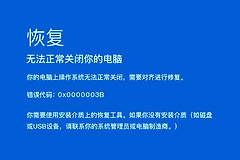
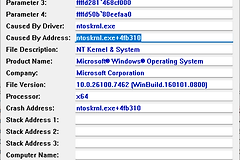
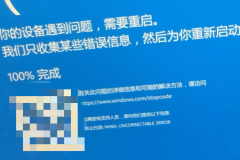
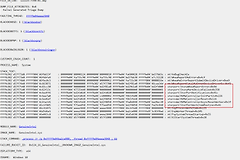
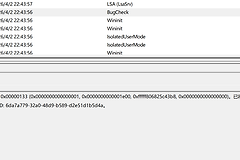
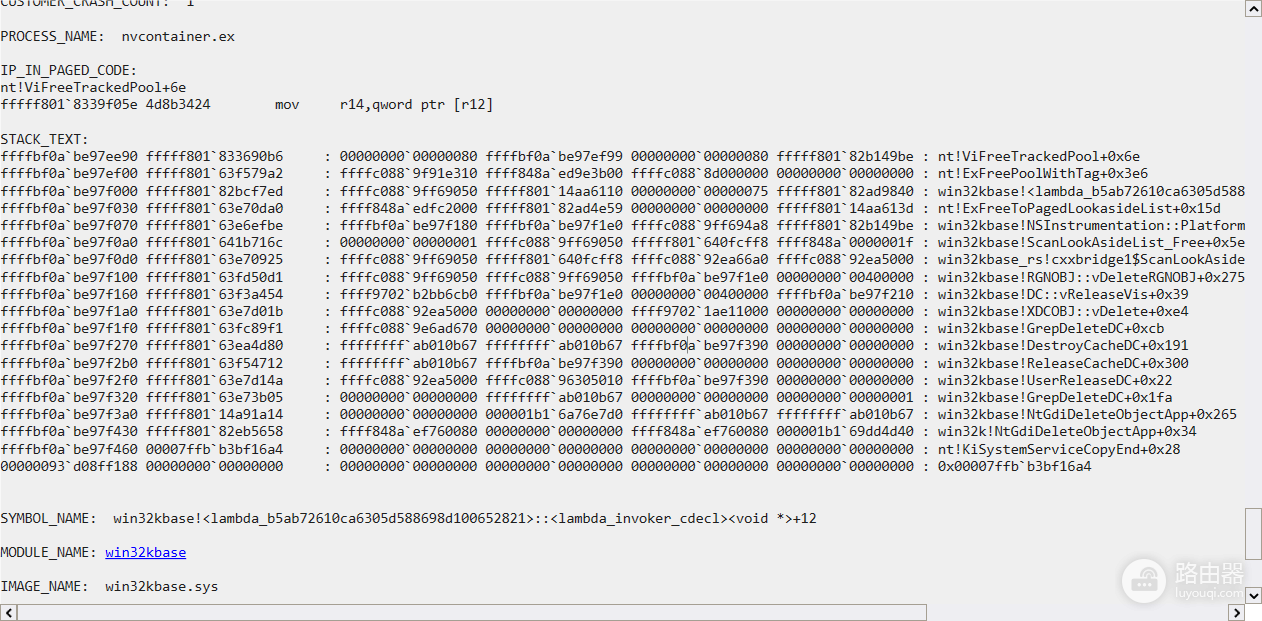
windows系统在使用过程中如果突然崩溃并显示代码0x0000003b(SYSTEM_SERVICE_EXCEPTION),通常与图形子系统的内存堆栈溢出有关。这类错误的核心诱因往往指向 win32kbase.sys 组件在处理图形对象释放时遭遇了非法访问,而崩溃进程 nvcontainer.exe 则直接锁定问题源自NVIDIA显卡驱动的服务组件。执行显卡驱动的清洁安装并回滚到稳定版固件是恢复系统响应最直接的手段。
1. 使用DDU彻底清理显卡残余
传统的卸载方式往往无法清除注册表和系统内核中的驱动残留,这些残留文件正是导致这个0x3b错误反复出现的根源。
准备工具:下载并运行DDU(Display Driver Uninstaller)卸载工具。
安全模式操作:为了更好的清理效果,建议在windows安全模式下运行程序。
执行清理:选择设备类型为“显卡”,点击“清除并重启”,这个动作会暴力移除所有NVIDIA相关的服务项和文件。
2. 安装官方认证的稳定版驱动
自动更新安装的驱动有时会存在版本不兼容,手动安装官网经过WHQL认证的版本更为稳妥。
获取驱动:访问NVIDIA官网,根据你的显卡型号(如RTX 3060/4060)下载对应的驱动安装包。
执行清洁安装:在安装程序启动后,选择“自定义(高级)”,并勾选底部的执行清洁安装。
nvcontainer.exe负责处理显卡的后台容器服务,如果该进程频繁触发蓝屏,通过清洁安装可以重构整个图形栈的API调用逻辑,消除因文件损坏导致的内存报错。
3. 禁用GeForce Experience叠加层
如果更新驱动后问题依旧,可能是NVIDIA的录屏或监控组件与win11的窗口管理器存在冲突。
关闭功能:打开GeForce Experience设置界面。
定位开关:找到“游戏内覆盖”选项并将其关闭。
4. 检查系统图形对象限制
频繁的NtGdiDeleteObjectApp报错有时也暗示系统资源句柄达到了上限。
指令修复:以管理员身份运行命令提示符,输入以下指令:
sfc /scannow系统修复:此指令会自动扫描并替换受损的win32kbase.sys等核心图形组件,系统内核在调用显卡硬件时拥有正确的权限与路径。
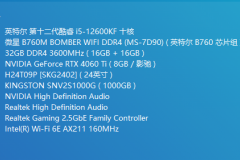
如果上述操作后蓝屏依然存在,建议检查显卡是否存在物理老化或由于电源供电不足导致的电压瞬时波动。