win11蓝屏报错ntoskrnl.exe怎么办?0x9F驱动电源状态修复教程
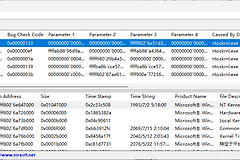
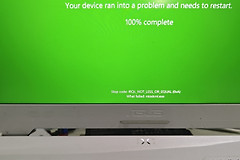
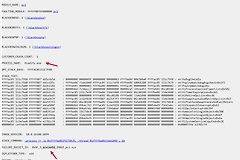
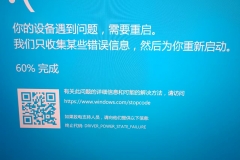
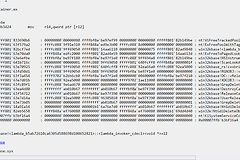
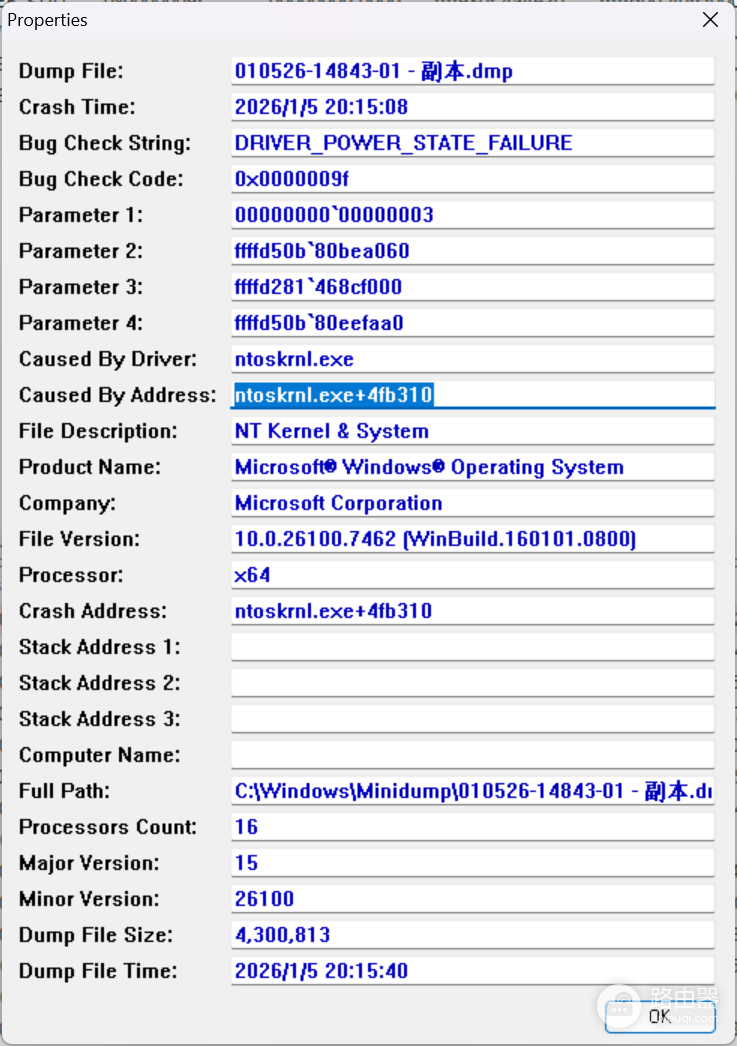
在windows系统中,如果遇到 DRIVER_POWER_STATE_FAILURE (9F) 蓝屏,且日志指向 ntoskrnl.exe 或 pci.sys,通常意味着某个硬件驱动程序在电力状态切换(如进入睡眠或从休眠唤醒)时,未能及时响应系统的电源指令。根据WinDbg深度分析,此类问题多与PCIe链路上的设备(如USB4、雷电接口或扩展坞控制器)有关。可以通过调整USB电源管理策略并重置设备唤醒权限来解决问题。
一、 禁用USB选择性暂停
当系统尝试为了省电而挂起某个USB控制器时,如果该设备响应超时,就会触发0x9F蓝屏。
1、打开“控制面板”,依次进入“硬件和声音”>“电源选项”。
2、点击当前计划旁的“更改计划设置”,选择“更改高级电源设置”。
3、展开“USB设置”>“USB选择性暂停设置”。
4、将“使用电池”与“接通电源”状态全部改为已禁用,点击应用。
二、 调整关键设备的电源管理属性
PCIe网卡、雷电控制器等设备经常会因为“允许计算机关闭此设备以节约电源”这一设置导致在唤醒时出现服务组件挂起。
1、右键点击开始图标,选择“设备管理器”。
2、重点检查以下类别:网络适配器、通用串行总线控制器、系统设备(中的PCI Express根端口)。
3、右键点击这些设备,选择“属性”,在“电源管理”选项卡中,取消勾选“允许计算机关闭此设备以节约电源”。
如果在属性里找不到电源管理选项,说明该设备是由windows统一管理的,可以跳过。
三、 排查外设链路冲突
根据0x9F日志中的 pci.sys 记录,如果你的电脑连接了Type-C扩展坞、移动硬盘盒或带充电功能的显示器,这些外设内部的ASMedia或Realtek芯片极易引发此类冲突。
1、最小化外设测试:尝试拔掉所有非必要的USB设备和扩展坞,仅连接鼠标键盘。
2、更新芯片组驱动:访问主板官网或品牌电脑服务站,下载并安装最新的Intel Chipset或AMD Chipset驱动。
3、执行系统修复:在管理员权限的终端中输入以下指令以修复可能受损的电源管理组件:
Dism /Online /Cleanup-Image /RestoreHealth此类蓝屏如果偶发在插拔电源线或合盖睡眠时,说明是由于硬件底层的IRP请求被拦截。如果你使用的是笔记本,建议检查BIOS中是否有关于“USB Power Share”或“Thunderbolt Boot Support”的开关,尝试将其关闭以提高系统稳定性。