win11蓝屏报错0x00000124怎么办?nvme硬盘故障修复教程
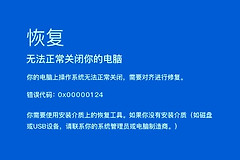
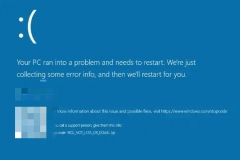
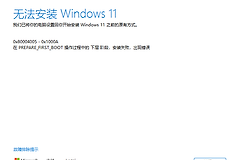
windows系统在使用过程中突然黑屏并自动重启,提示错误代码0x00000124,通常伴随着nvme控制器重置失败的记录,这代表系统在尝试与硬盘通信时发生了致命的硬件错误。这种情况往往出现在运行高负载任务(如游戏加速)时,由于主板pcie通道瞬时失联或硬盘供电不稳触发。通过调整主板传输协议速率并检查物理连接是解决此问题的核心方案。
1. 调整bios中的pcie传输速率
如果硬盘本身健康但频繁触发0x124报错,往往是因为固态硬盘在Gen4或自动模式下与主板的信号传输出现了同步问题。
1、重启电脑,连续按下Del 或 F2键进入bios设置界面。
2、定位到Advanced(高级)或Onboard Devices Configuration选项。
3、寻找PCIe Speed或Link Speed设置,将原本的Auto或Gen4修改为Gen3。
4、保存设置并退出重启,观察系统是否恢复稳定。
将速率降级为Gen3虽然会略微影响理论读写上限,但能大幅提升nvme协议的容错性。如果在此设置下不再蓝屏,说明之前的故障源于pcie通道在高频下的信号干扰或供电纹波过大。
二、 排查物理连接与硬盘健康度
物理层面的接触不良或固件逻辑错误也会导致存储链路挂起,从而让系统误认为硬件损坏。
物理重插:断开电源,将nvme固态硬盘拔下,使用橡皮擦清理金手指后重新安装。如果主板有多个m.2接口,尝试更换另一个插槽。
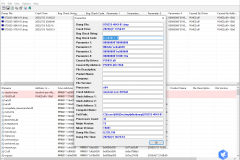
健康度自检:使用硬盘检测工具查看S.M.A.R.T信息。虽然有时显示“正常”,但如果 stornvme 驱动频繁报错,说明此硬盘的控制器可能存在隐性硬件故障。
更新固件:访问硬盘品牌的官方网站,下载对应的管理软件,检查是否有最新的固件更新。
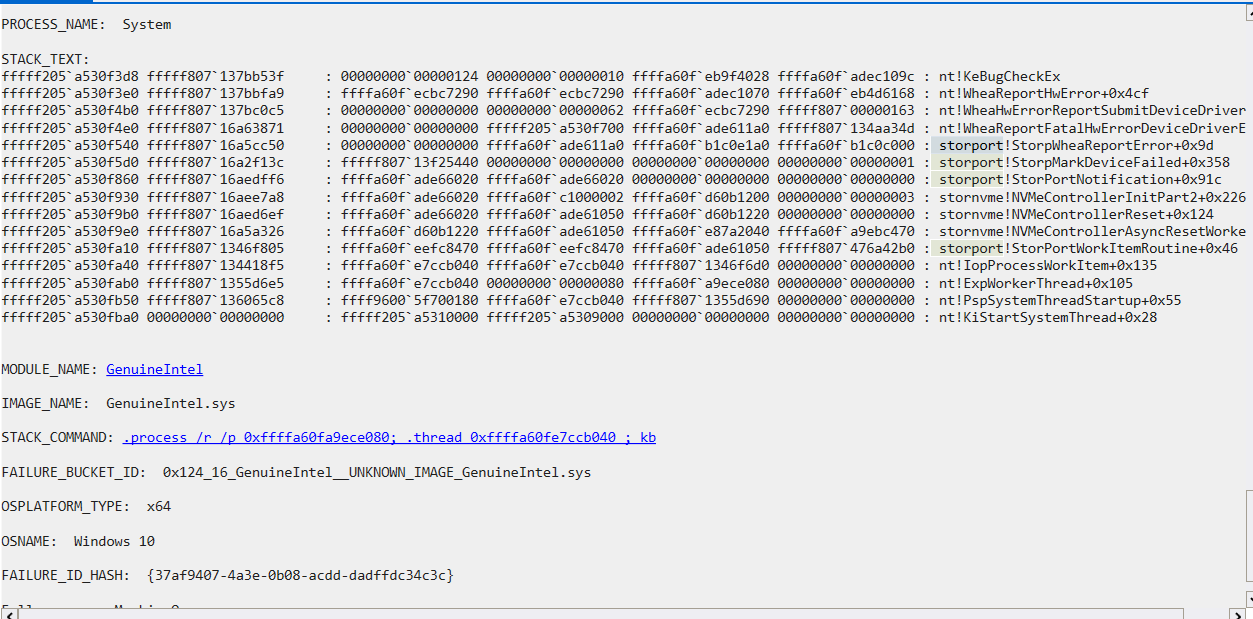
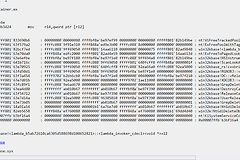
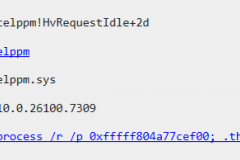
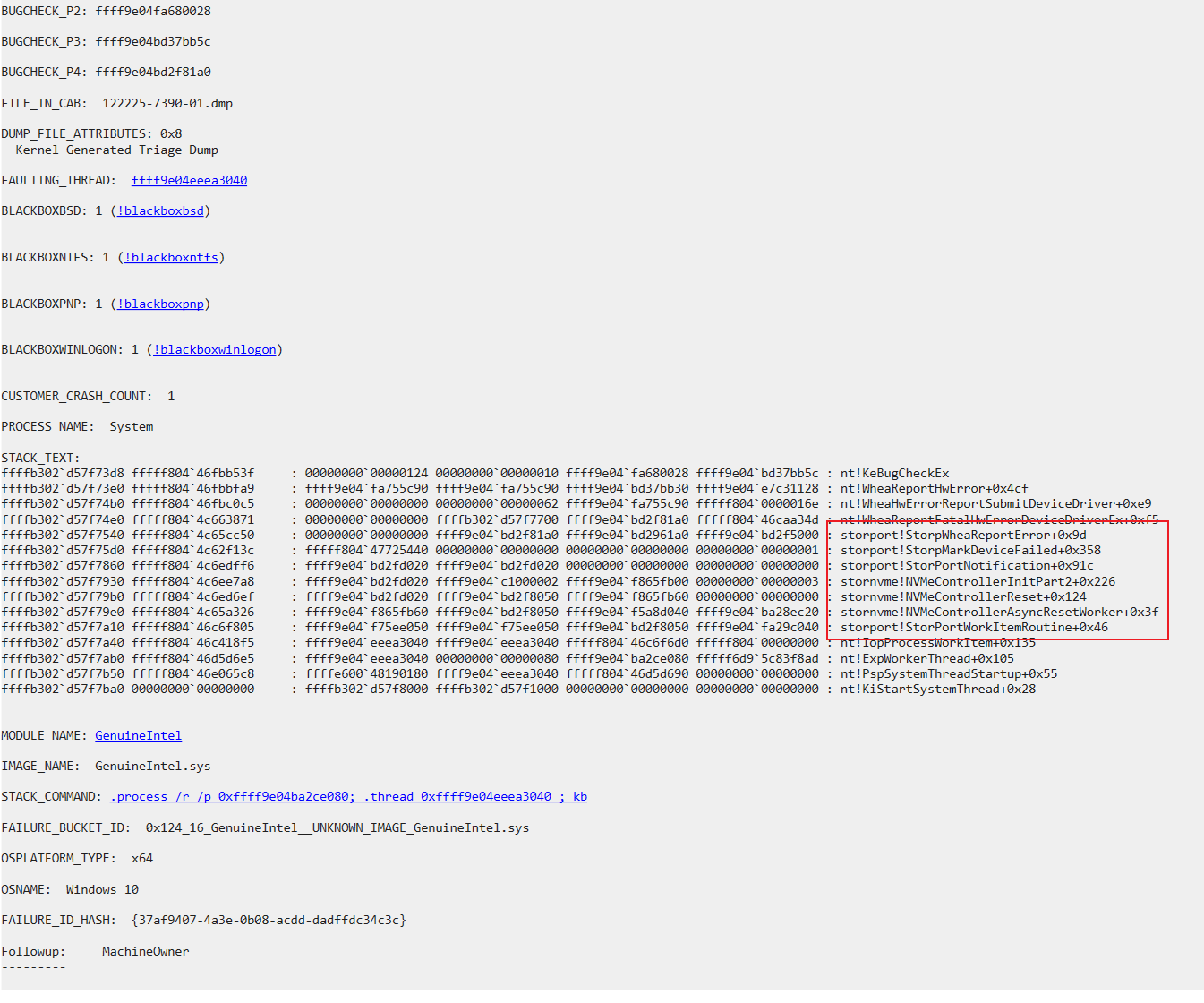
这种故障在日志中常表现为 stornvme!NVMeControllerReset 失败,本质是windows尝试拯救失去响应的硬盘无果,为了保护数据安全而强制停止运行。
三、 验证系统环境与驱动兼容性
排除硬件本身物理故障后,需要确认是否由软件配置冲突引起的虚假报错。
更新主板芯片组驱动:前往主板官网下载最新的芯片组(Chipset)驱动程序,这有助于优化cpu对pcie通道的调度。
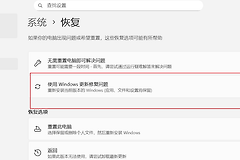
重装windows系统:如果上述硬件排查均无果,重装系统是排除软件干扰的最佳手段。如果重装后在纯净环境下依旧出现0x124蓝屏,可以百分之百确定是硬盘或主板的硬件损坏。