Edge打不开知网一直转圈?Safari正常但Edge崩溃解决方法
Edge浏览器无法打开中国知网(CNKI)而Safari却可以,这说明你的网络环境(DNS)基本正常,问题核心在于Edge的缓存冲突、扩展插件拦截或Cookie损坏。
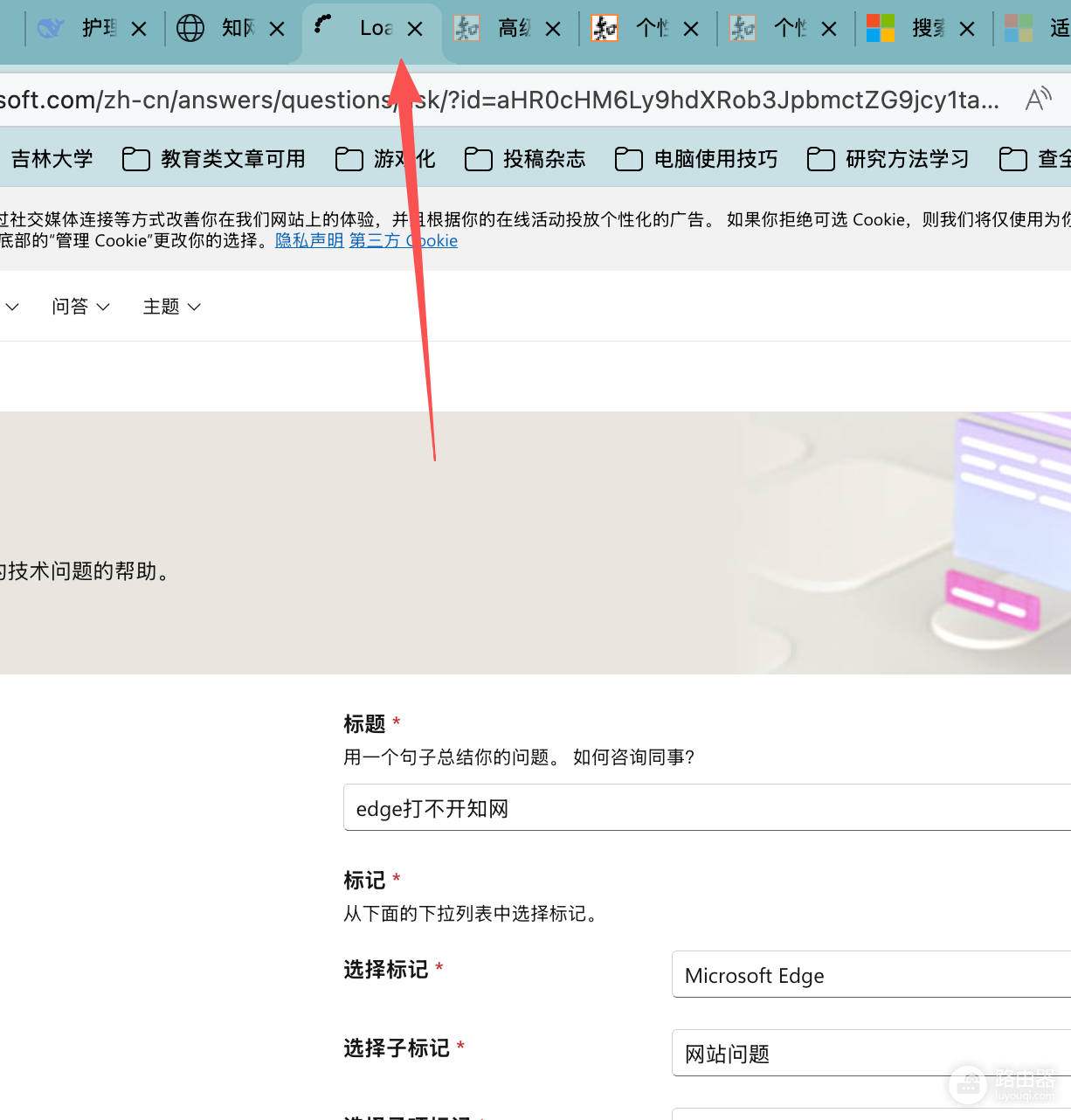
知网的登录和查询系统高度依赖Cookie,一旦旧数据失效或被拦截,就会导致页面陷入无限“转圈”加载。
一、 排除扩展插件干扰(最关键)
很多文献下载插件或广告拦截器(如AdBlock)会误伤知网的加载脚本。
1、开启无痕模式:按下 Ctrl + Shift + N 打开无痕窗口。
2、访问知网:在无痕窗口输入 www.cnki.net。
3、结果判断:
◆如果无痕模式能打开:说明是你安装的某个扩展(插件)导致的。请在正常窗口禁用所有插件,逐一开启排查。
◆如果无痕模式也打不开:请继续下方的缓存清理步骤。
二、 深度清理Edge缓存与Cookie
Edge有时会保留错误的知网登录令牌(Token),手动修改DNS无法清除这些本地残留。
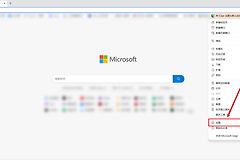
1、打开Edge设置,搜索“清除浏览数据”。
2、点击“选择要清除的内容”。
3、时间范围选“所有时间”。
4、务必勾选:
◆ Cookie及其他网站数据
◆ 缓存的图像和文件
5、点击“立即清除”,然后关闭并重启Edge。
三、 检查Edge的“安全DNS”设置
既然你已经手动设置了114.114.114.114,但Edge可能开启了自带的“安全DNS”加密,导致绕过了你的手动设置。
1、在Edge地址栏输入:edge://settings/privacy。
2、向下滑动找到“安全性”部分。
3、找到“使用安全的DNS指定如何查找网站的网路地址”。
4、尝试暂时关闭该开关,或者将其设置为“使用当前的系统设置”,看是否恢复正常。
四、 针对知网域名的特殊重置
如果以上都无效,可以针对知网域名进行精准清理:
1、在Edge中打开一个空白页,按下 F12 打开开发者工具。
2、点击顶部选项卡中的“应用程序 (Application)”(如果没看到,点击右侧的 >> 展开)。
3、在左侧列表中找到“存储 (Storage)”。
4、点击右侧的“清除站点数据 (Clear site data)”按钮。
5、刷新知网页面。
建议:
知网有时会检测用户的IP来源(如校园网或机构网)。如果你正在使用代理、校园网代理或全局代理软件,请务必将其设为“直连”模式。Safari能打开是因为macOS的网络处理逻辑与Windows版Edge略有不同,Edge往往对本地脚本的安全校验更敏感。
如果依然转圈,可以尝试在Edge设置中搜索“重置设置”,将浏览器恢复到出厂状态。