microsoft to do循环任务怎么标记已完成?安卓与pc版设置教程
microsoft to do的循环任务逻辑是基于“完成动作”触发下一次迭代的。如果你设置了一个每月最后一天截止的重复任务,直接通过勾选任务左侧的圆圈将其标记为已完成,系统会自动保留当前的逻辑,并将新的截止日期推送到下个月的最后一天,而不会因为你提前点击而打乱固定的月底周期。
一、快捷标记已完成的方法
在不同平台上,标记任务完成的交互方式略有差异,但核心逻辑一致。
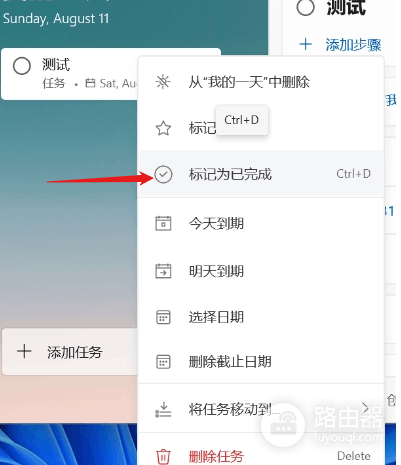
pc端操作:在任务列表中选中该任务,直接按下快捷键Ctrl + D,或者右键点击任务并在菜单中选择“标记为已完成”。
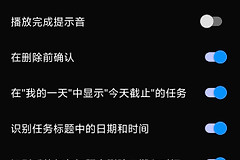
安卓/移动端操作:在任务列表界面,点击任务标题左侧的空心圆圈。点击后圆圈会填充颜色并播放提示音,任务随后会自动进入“已完成”列表。
二、固定每月月底重复的设置流程
为了让任务始终在每个月的最后一天提醒,而不是根据你完成的具体日期漂移,需要按照以下步骤配置:
新建任务:点击右下角的加号或新建栏。
设置截止日期:手动选择当前月份的最后一天(如8月31日)。
配置重复周期:点击“重复”选项,选择“每月”。
触发逻辑:当你标记这个月的任务完成后,microsoft to do会根据“每月”这个频率,自动将下一个任务的截止日期锁定在下个月的最后一天。
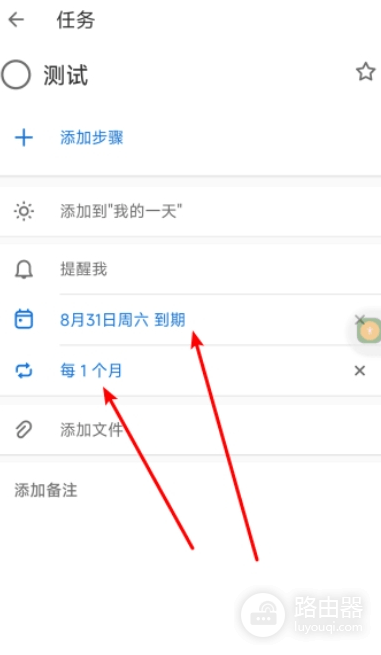
这个逻辑的关键在于不要通过手动修改“截止日期”来假装完成,因为手动修改日期会被系统识别为“延期”或“变更计划”,从而导致后续循环日期乱掉。直接点击圆圈标记完成,系统会自动计算下一个周期的正确日期。
三、移动端与pc端的同步逻辑
如果在pc端设置好了重复规则,安卓端会自动继承这些配置。
同步确认:保证安卓端登录的是同一个microsoft账号,任务列表会自动同步。
交互细节:安卓端如果左右滑动任务,通常是触发“添加到我的一天”或“删除”操作,标记完成必须点击左侧的圆圈。
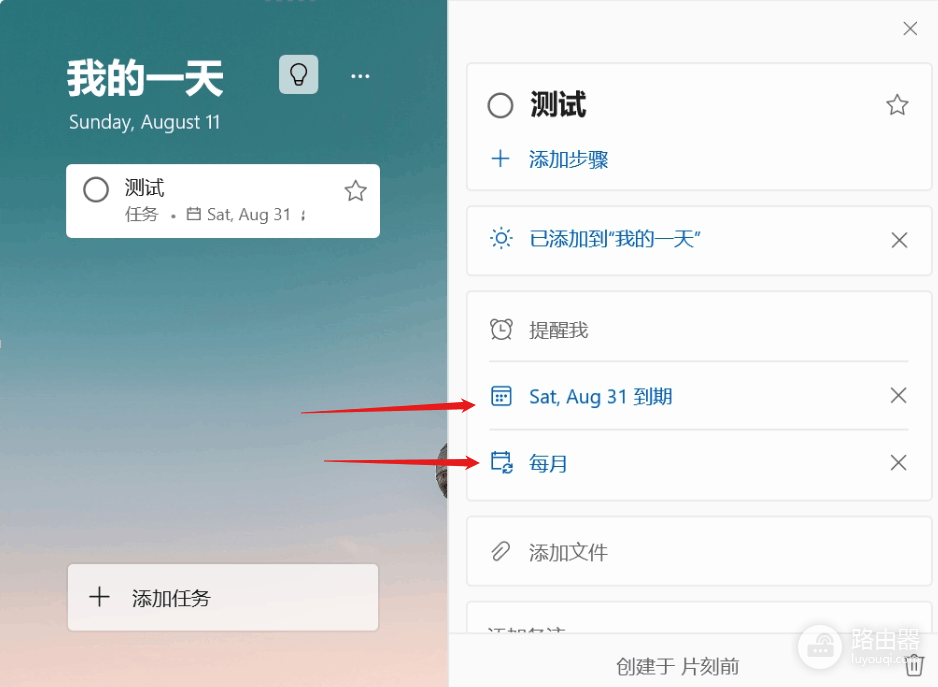
通过这种方式,即便你在8月20日提前完成了月底的任务并点击勾选,系统生成的下一个任务截止日期依然会精准指向9月30日,完美解决周期偏移的问题。