win11更新文件夹占用空间过大怎么办?磁盘清理深度瘦身教程
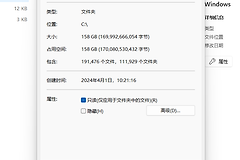
windows更新在运行过程中会产生大量的临时备份文件和补丁包数据,这些文件通常存储在系统盘的特定目录中。如果不定期清理,这些残留数据会迅速堆积,占用几十GB甚至更多的磁盘空间,导致系统运行卡顿或存储告急。
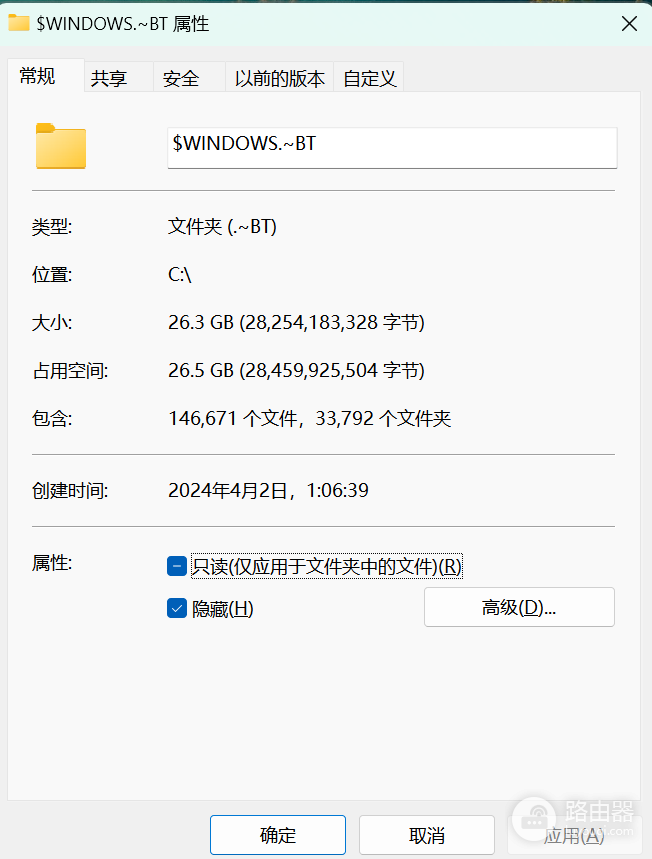
通过windows自带的磁盘清理工具或手动重置分发文件夹,可以有效释放被占用的磁盘资产。
一、 使用磁盘清理工具删除系统文件
这是最安全且推荐的方法,通过官方接口可以彻底移除旧版本的windows更新文件及补丁残余。
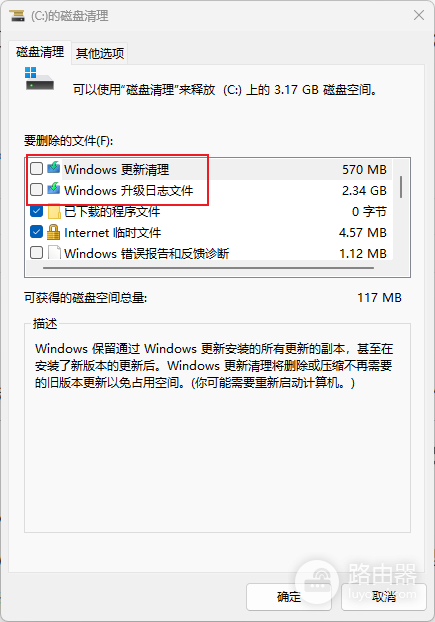
1、在任务栏搜索框输入磁盘清理,并选择C盘启动。
2、在弹出的窗口中点击“清理系统文件”按钮,此时程序会重新计算可释放空间。
3、在列表勾选“Windows更新清理”、“传递优化文件”以及“以前的Windows安装”(如果有)。
4、点击确定并等待清理完成。
二、 手动重置SoftwareDistribution目录
如果磁盘清理无法删除特定文件夹,可能是因为windows更新服务正在占用这些文件。通过终端指令可以强制重置缓存目录。
以管理员身份打开命令提示符或终端。
依次输入以下指令并回车,以停止相关服务:
net stop wuauserv
net stop bits
打开资源管理器,定位到以下路径:
C:\Windows\SoftwareDistribution删除该文件夹内的所有内容。这些是已经下载完成或正在安装的补丁缓存,删除后不会影响系统稳定性。
返回终端,输入以下指令重启服务:
net start wuauserv
net start bits
这种手动清理方式能解决由于服务挂起导致的“文件夹无法删除”问题。如果此文件夹在清理后很快又变大,通常是因为windows正在后台重新下载必要的安全更新或功能包。
三、 开启存储感知自动维护
为了防止更新文件再次无限制占用空间,建议开启win10或win11内置的自动清理功能。
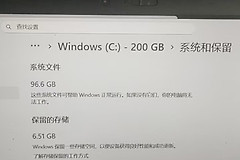
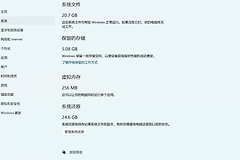
1、进入“设置”>“系统”>“存储”。
2、开启“存储感知”选项。
3、点击进入配置页面,设置定期清理临时文件的周期。
这种配置可以将手动维护转变为自动化策略,系统盘必须保留足够的可用空间。如果清理后空间释放仍不明显,可以检查 C:\Windows\Logs\CBS 路径下的日志文件,这些文件如果出现损坏也会产生巨大的文本数据冗余。