win7打开虚拟机报错Stop code: KMODE_EXCEPTION_NOT_HANDLED (0x1E)怎么办?kmode故障解决方法
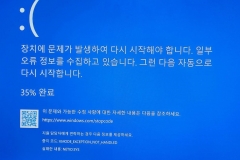
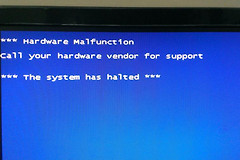
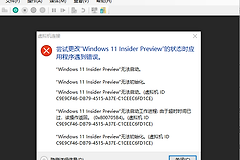
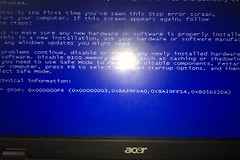
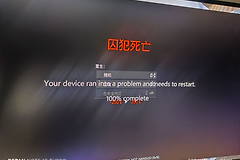
虚拟机运行win7时出现kmode_exception_not_handled蓝屏并伴随黑屏,通常是因为虚拟机软件与系统内核层面的驱动程序产生冲突,或者虚拟化硬件加速功能出现了不兼容。

调整虚拟机内存分配策略并重新配置虚拟化引擎设置可以有效消除此类异常。
1. 禁用硬件图形加速
如果虚拟机在卡顿后出现页面变形,说明显示驱动程序在处理图形渲染时崩溃。
1、关闭虚拟机:确认虚拟机处于彻底关闭状态,而不是挂起。
2、进入设置:在虚拟机管理界面点击“设置”,找到“显示”或“显示器”选项卡。
3、取消勾选:取消勾选“加速3D图形”选项。
4、显存调整:将显存手动锁定在128MB或更高,不要让系统自动分配。
2. 重新配置处理器的虚拟化引擎
0x1e错误代码往往涉及内核异常,通过更改硬件辅助虚拟化的调用方式可以绕过此冲突。
1、在虚拟机设置中切换到“处理器”菜单。
2、检查“虚拟化引擎”部分,尝试勾选或取消勾选“虚拟化Intel VT-x/EPT或AMD-V/RVI”。
3、如果宿主机开启了Hyper-V(win10/win11常自带),可能会与第三方虚拟机软件产生冲突,建议在windows功能中关闭Hyper-V后重试。
3. 排查驱动程序残留
如果上述硬件设置调整后依然报错,需要进入win7安全模式清理故障点。
1、启动到安全模式:在windows启动时反复按F8键,选择“安全模式”。
2、设备管理器检查:进入设备管理器,展开“显示适配器”和“网络适配器”。
3、卸载工具包:如果此前安装过虚拟机自带的增强工具(如VMware Tools或Guest Additions),请先将其卸载,重启后再重新安装最新版本。
这种0x1e报错在虚拟机环境里非常特殊,它并不一定意味着系统文件损坏,更多时候是虚拟机模拟的“假硬件”让win7真实的内核驱动产生了逻辑混乱。
4. 提取蓝屏日志进行精准定位
当常规设置无效时,可以通过分析日志找到具体是哪个文件触发了异常。
1、打开 C:\windows\Minidump 文件夹。
2、找到以日期命名的 .dmp 文件。
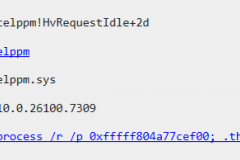
3、使用WinDbg工具打开此文件,重点查看 IMAGE_NAME 字段,如果显示为 vm3dmp.sys 或 vmmouse.sys,可以确定是虚拟机组件导致的崩溃。