win11开启虚拟机平台报错0x80240021怎么办?windows功能安装失败修复
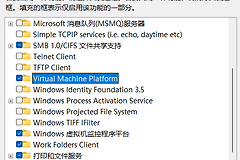
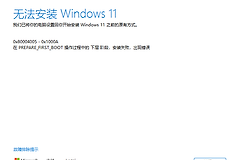
在win11系统中尝试开启“虚拟机平台”或“WSL 2”功能时,如果弹出错误代码0x80240021,通常意味着系统组件仓库损坏或windows更新服务无法下载必要的功能包。这个错误常见于家庭版用户,往往是因为更新组件挂起或系统底层文件缺失,导致功能加载进程被强制中断。
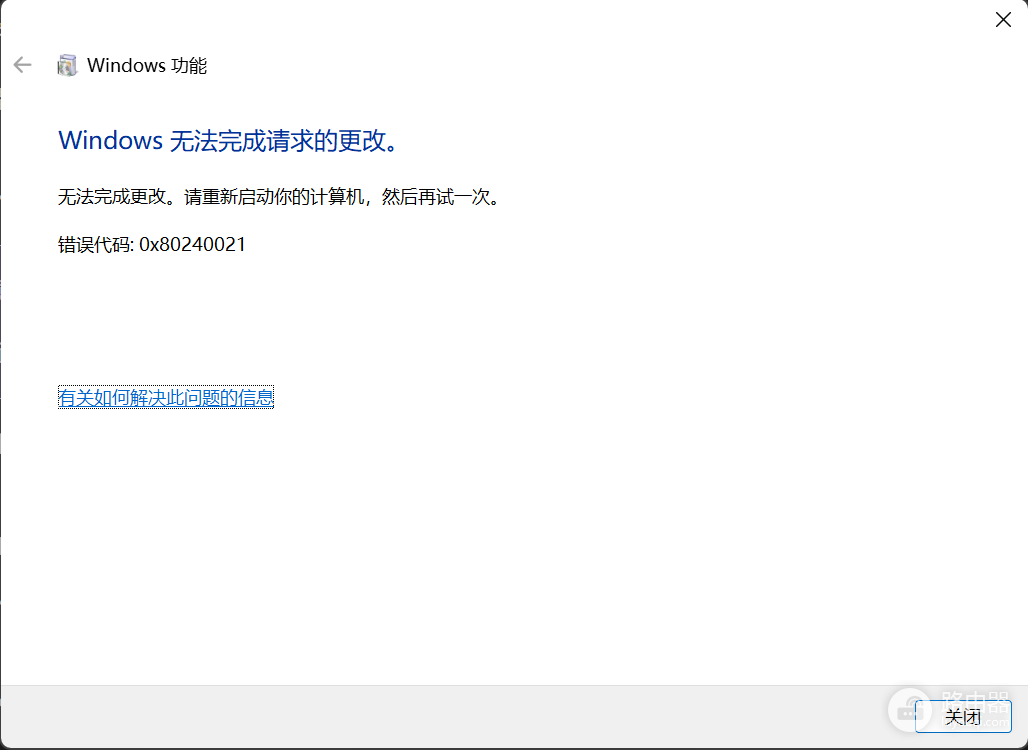
通过重置更新服务栈并利用命令行修复系统映像,可以绕过控制面板的权限限制,实现组件的强制安装。
一、重置windows更新核心服务
错误代码0x8024xxx系列通常与更新组件有关。即使你是在本地开启功能,windows仍需调用更新服务来验证组件完整性。
1、按下win + R键,输入services.msc并回车。
2、在列表中找到以下两个服务:
◆Windows Update
◆Background Intelligent Transfer Service (BITS)
3、分别右键点击它们,选择重新启动。如果服务处于停止状态,请点击启动。
二、执行DISM系统映像修复
如果服务正常但依然报错,说明你的windows功能包备份文件可能已损坏。使用部署映像服务和管理工具(DISM)可以从微软服务器下载健康文件替换本地损坏项。
1、在任务栏搜索框输入 cmd,选择以管理员身份运行。
2、依次输入以下指令(每行执行后请耐心等待进度条完成):
DISM /Online /Cleanup-Image /ScanHealth
DISM /Online /Cleanup-Image /RestoreHealth
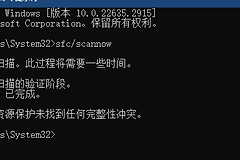
3、修复完成后,建议执行 sfc /scannow 进一步校验系统核心文件。
三、使用PowerShell强制开启功能
如果控制面板的图形界面依然报错,直接通过命令行绕过UI层级往往能获得更准确的报错信息或直接成功安装。
1、在管理员模式的PowerShell中运行:
Enable-WindowsOptionalFeature -Online -FeatureName VirtualMachinePlatform -All2、执行后系统会开始安装过程。如果提示需要重启,请按 Y 确认。
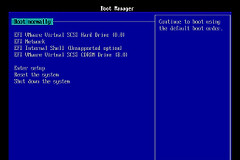
在尝试上述步骤前,请确认你已在主板BIOS/UEFI设置中开启了Intel VT-x或AMD-V硬件虚拟化技术。如果硬件层面的虚拟化未开启,即便软件修复成功,虚拟机平台也将无法正常工作。
四、 运行系统内置疑难解答
windows自带的诊断工具可以自动重置某些隐藏的策略限制,防止权限冲突导致的0x80240021错误。
1、打开设置>系统>疑难解答>其他疑难解答。
2、找到Windows更新,点击旁边的运行。
3、按照屏幕提示修复检测到的所有数据库错误,随后重启电脑再次尝试开启功能。