hyper-v开启TPM报错0x800705b4怎么办?虚拟机启动超时解决方法
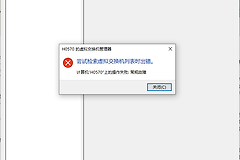
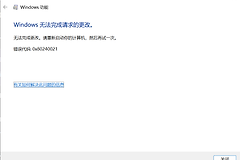
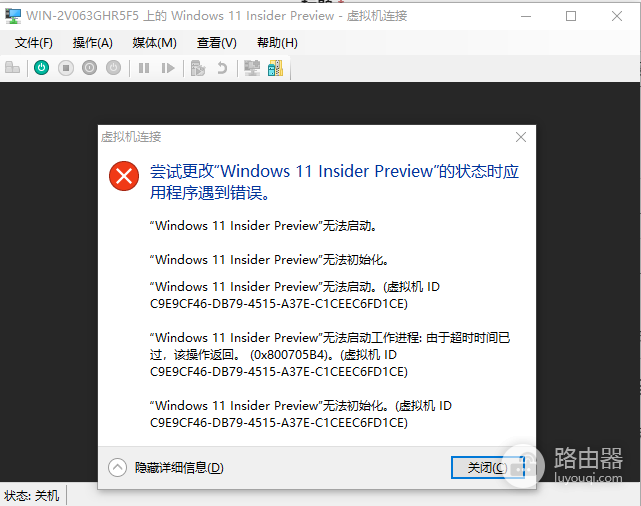
在hyper-v虚拟机中启用TPM(受信任的平台模块)后,如果系统提示“操作超时”并弹出0x800705b4错误代码,通常意味着虚拟化安全组件在调用宿主机的物理TPM资源或模拟vTPM环境时发生了阻塞。这个现象多见于windows更新补丁冲突、物理机TPM未就绪或Insider Preview预览版系统的兼容性问题,通过排查物理TPM状态并重置虚拟化管理服务可有效打通启动链路。
一、 检查宿主机物理TPM状态
hyper-v的vTPM功能高度依赖宿主机的硬件基础,如果物理机的TPM服务被挂起,虚拟机会因为无法获得授权而启动超时。
1、运行管理工具:按下 Win + R 键,输入 tpm.msc 并回车。
2、确认状态:查看“状态”一栏是否显示为“TPM已就绪,可以使用”。如果显示找不到兼容的TPM,需要进入物理机的BIOS/UEFI设置中开启Security Chip或Intel PTT/AMD PSP fTPM。
3、清除旧状态:如果TPM已就绪但仍报错,可以在此窗口点击右侧的“清除TPM”(注意:此操作可能会影响宿主机的位柜锁BitLocker,请务必提前备份密钥)。
二、 重启虚拟机管理服务(VMMS)
有时候hyper-v的后台管理服务会出现逻辑死锁,导致分配安全资源时响应超时。
1、打开服务管理器:在任务栏搜索“服务”并以管理员身份打开。
2、定位服务:找到名为Hyper-V虚拟机管理(VMMS) 的服务。
3、执行重启:右键点击该服务,选择“重新启动”。这将强制重置所有虚拟机的状态监控,解决由于服务组件挂起导致的0x800705b4报错。
三、 修复系统文件与补丁冲突
如果此问题是在宿主机安装安全补丁后突然出现的,说明系统核心组件可能存在权限设置冲突。
1、执行系统扫描:打开管理员模式的命令提示符(终端),输入指令:
sfc /scannow2、移除第三方干扰:如果物理机同时安装了VMware或VirtualBox,它们的驱动程序可能会抢占虚拟化扩展指令集(VT-x/AMD-V),建议暂时关闭或卸载这些程序进行排查。
四、 调整预览版系统策略
如果你使用的是windows insider preview预览版,由于安全模块尚未完全优化,vTPM的调用成功率会降低。
1、回退版本:如果报错频繁且无法通过常规手段解决,建议回退到之前的稳定版本。
2、隔离测试:尝试新建一个不带TPM的虚拟机,如果能正常启动,锁定问题点在于vTPM的底层握手协议。此时可以在虚拟机设置中临时取消勾选“启用受信任的平台模块”,虽然这会影响win11虚拟机的更新,但能保证系统先行启动以导出重要数据。