Win11频繁蓝屏KMODE报错怎么办?硬件故障排查修复教程
更新时间:2026-03-24 16:23
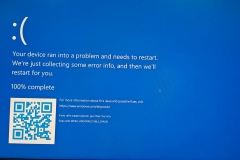
Windows 11家庭版在运行大型程序时频繁出现KMODE_EXCEPTION_NOT_HANDLED或HYPERVISOR_ERROR蓝屏代码,通常意味着系统底层指令调用了错误的内存地址。即便在卸载安全软件或重装系统后问题依然存在,往往指向处理器核心电压不稳或内存硬件损坏。通过分析蓝屏日志并执行硬件稳定性检测是定位此故障根源的有效手段。
1. 核心硬件稳定性压力测试
如果重装系统后蓝屏依旧,说明错误并非由驱动程序冲突引起。针对i9-14900HX等高性能处理器,需要重点排查CPU核心频率与电压的配合情况。使用专业测试工具对处理器和内存进行高负载压力测试,观察在满载状态下是否会立即触发崩溃。
2. 检查蓝屏日志中的硬件错误标识
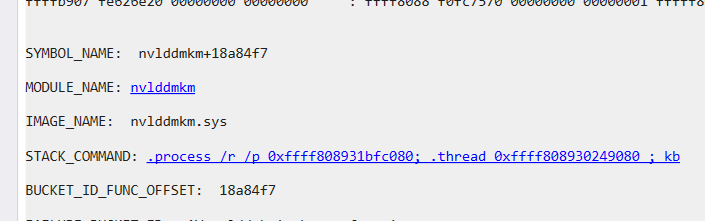
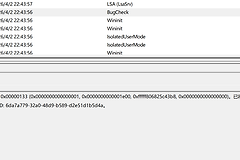
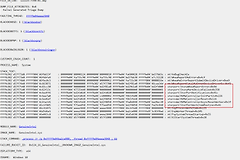
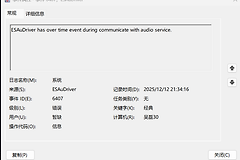
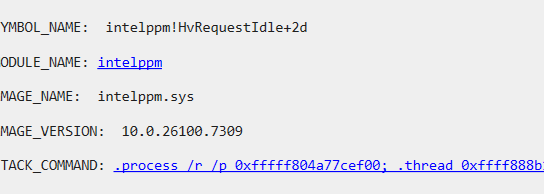
通过分析 .dmp蓝屏转储文件,可以确定崩溃发生时的具体模块。如果日志中频繁出现硬件抽象层(HAL)错误,或者直接指向物理内存地址读写失败,那么软件层面的修复尝试通常无效。此时需要查看系统日志中是否有关于“处理器核心”或“致命硬件错误”的记录。
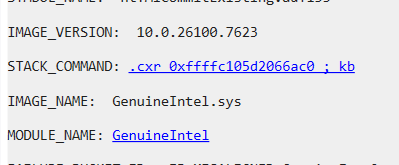
很多高性能笔记本在长时间运行后,由于供电策略或散热导致硬件不稳定,即使是全新的设备也可能存在体质不稳定的情况。如果测试结果显示硬件报错,联系品牌售后进行返厂检测或更换主板是解决问题的根本办法。
3. 调整电源管理与BIOS设置
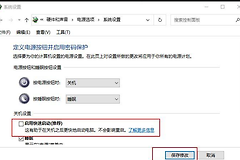
1、切换电源模式:进入控制面板的电源选项,将当前计划改为“平衡”而非“高性能”,尝试降低瞬时电压波峰。
2、禁用虚拟化技术:针对HYPERVISOR_ERROR报错,可以在BIOS设置中暂时关闭Intel Virtualization Technology (VT-x),观察系统是否恢复稳定。
3、更新BIOS固件:访问笔记本官网下载最新的BIOS更新,厂商通过补丁修复高频处理器的电压分配逻辑是常见的优化手段。