win11蓝屏tcpip.sys怎么办?0x1E错误修复教程
更新时间:2026-03-26 10:41
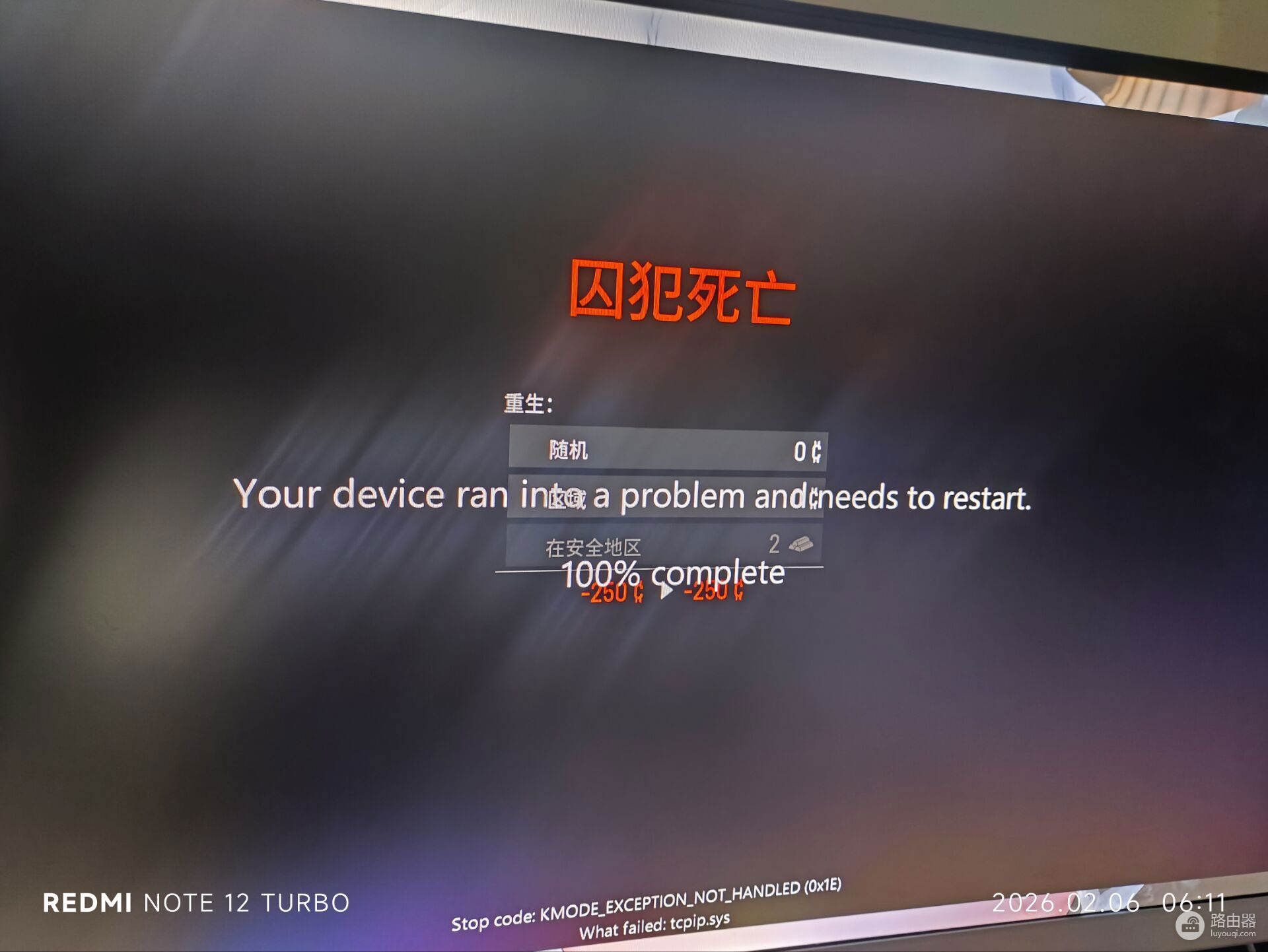
win11系统运行中如果出现tcpip.sys导致的0x1E蓝屏崩溃,通常是因为网络驱动程序兼容性冲突或系统底层网络组件损坏。这个现象在运行大型游戏或高带宽占用场景下尤为常见,表现为屏幕显示Your device ran into a problem并卡死在100%进度。通过重新安装特定版本的网卡驱动并重置网络堆栈环境可以有效解决此类系统停止响应问题。
一、 重新安装网卡驱动程序
1、获取官方驱动:访问你电脑品牌(如联想、华硕、戴尔等)或主板官网的支持页面,根据具体型号下载对应win11的“有线网卡”和“无线网卡”驱动安装包。
2、卸载现有设备:右键点击开始按钮,选择“设备管理器”,展开“网络适配器”部分。
3、清理残留:右键点击你的网卡设备(通常带有Realtek、Intel或Killer字样),选择“卸载设备”,并务必勾选“尝试删除此设备的驱动程序”选项。
4、执行安装:运行第一步中下载好的驱动安装程序。
这种方式与系统自带的“更新驱动”不同,手动下载并重新安装可以替换掉可能已经损坏的驱动文件,避免tcpip.sys持续调用错误的数据接口导致系统崩溃。
二、 重置网络配置环境
如果更换驱动后问题依旧,说明win11内部的网络协议栈可能存在残留的配置冲突,可以通过命令提示符强制清空并重建。
1、打开终端:右键点击开始图标,选择“终端(管理员)”或“命令提示符(管理员)”。
2、输入指令:依次输入以下命令,每行按一次回车:
netsh winsock reset
netsh int ip reset
ipconfig /release
ipconfig /renew
ipconfig /flushdns
三、 检查第三方防火墙或加速器
由于tcpip.sys负责处理所有网络流量,如果电脑上安装了过期的第三方防火墙、杀毒软件或者网游加速器,这些软件会通过过滤驱动强行介入网络传输。如果这些驱动不兼容新版win11内核,就会触发0x1E崩溃。如果上述两个方法无效,建议暂时卸载此类软件观察系统是否恢复稳定。
相关推荐