win11自动锁定怎么设置?屏幕超时不锁定解决方法
更新时间:2026-03-31 15:45
在win11系统中,很多用户发现设置了“关闭显示器时间”后,电脑仅仅是黑屏而不会自动锁定。这是因为win11的电源管理与安全锁定是两个独立的逻辑。如果想要实现“不操作一段时间(如5分钟)后自动进入登录界面”的效果,最稳定的方法是通过传统的屏幕保护程序设置来强制触发安全验证。
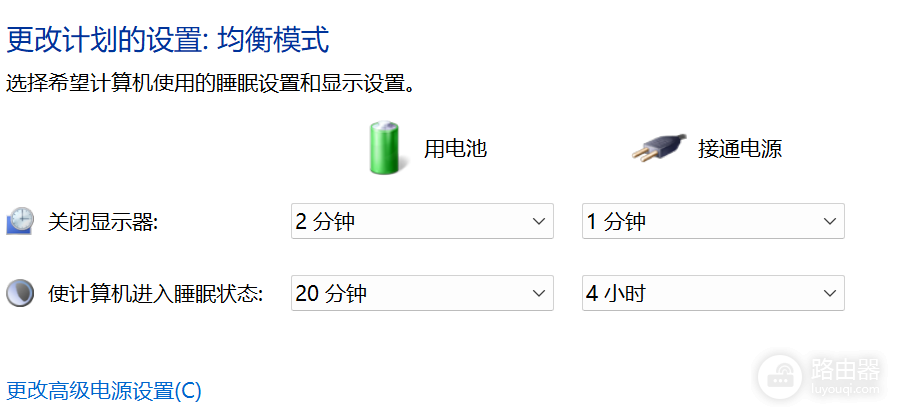
通过屏幕保护程序强制锁定
这个方法可以绕过复杂的电源策略,直接利用系统内核的倒计时机制来激活登录屏幕。
1、点击“开始”图标,进入设置。
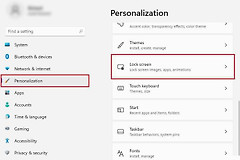
2、依次选择个性化>锁屏界面。
3、滑动到页面最底部,找到并点击屏幕保护程序。
4、在弹出的窗口中,将屏幕保护程序设置为“空白”(或者你喜欢的任何样式)。
5、等待:填写你希望的锁定时间,如 5 分钟。
6、务必勾选“在恢复时显示登录屏幕”。
7、点击“确定”保存设置。
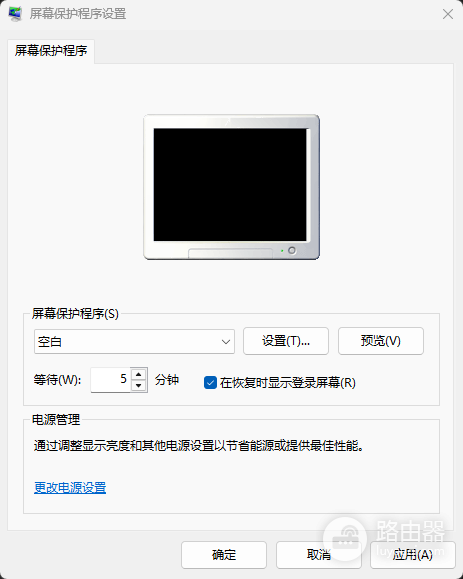
这种配置的逻辑是:当系统检测到5分钟无任何键鼠操作时,会启动屏幕保护程序。由于勾选了“恢复时显示登录屏幕”,当你再次移动鼠标或点击键盘时,系统会强制要求输入密码或进行人脸识别,从而达到自动锁定的目的。
解决设置失效的补充方案
如果你发现即便设置了上述步骤,电脑在2分钟后依然没有反应,通常是因为后台有程序(如视频播放器、特定的网页浏览器或某些外设驱动)在模拟键鼠活动,阻止系统进入闲置状态。
检查动态锁功能:进入“设置 > 账户 > 登录选项”,查看“动态锁”是否开启。如果你的手机蓝牙连接了电脑但并未离开感应范围,系统可能会干扰自动锁定的触发。
重置电源计划:在命令提示符中执行以下指令,可以修复因系统补丁升级导致的电源策略挂起:
powercfg -restoredefaultschemes执行此操作后,系统会恢复win11默认的节能与睡眠逻辑,排除了第三方软件修改注册表导致的超时失效问题。