win11更新报错0x8007041d怎么办?windows update服务损坏修复方法
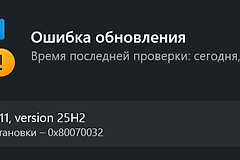
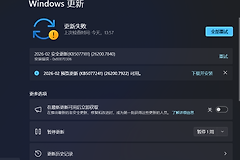
win11系统在执行更新时弹出0x8007041d错误代码,通常意味着指定的系统服务未能在预期时间内响应启动或停止请求。这种现象往往伴随着windows Installer服务无法开启(提示错误1053),其根本诱因是系统核心组件受损或服务依赖链条断裂,导致更新进程在握手阶段超时。可以通过重置更新组件状态或执行保留文件的镜像修复解决问题。
一、 重置更新环境与服务状态
当windows Installer等关键服务出现超时错误时,手动清理并重启相关服务组件是首选的对策。
1、右键点击开始菜单,选择“终端管理员”或“命令提示符(管理员)”。
2、依次输入以下指令并回车,强制停止更新相关联的服务:
net stop wuauserv
net stop cryptSvc
net stop bits
net stop msiserver
3、重命名补丁存放文件夹以清除受损的缓存文件:
ren C:\Windows\SoftwareDistribution SoftwareDistribution.old
ren C:\Windows\System32\catroot2 catroot2.old
4、重新启动服务:
net start wuauserv
net start cryptSvc
net start bits
net start msiserver
如果在执行 net start 时依然提示错误1053,说明此系统的服务控制管理器已经无法正常调度组件,单纯靠命令行指令已难以修复,需要进入更高层级的系统替换流程。
二、 修复映像校验库
如果不想立即进行覆盖安装,可以尝试通过部署映像服务来修复底层损坏。
在管理员终端中输入以下指令并等待进度条完成:
Dism /Online /Cleanup-Image /RestoreHealth执行完毕后再次运行 sfc /scannow。此操作会从微软云端服务器下载健康的组件副本,修复那些导致服务响应超时的损坏动态链接库(DLL)。
三、 执行windows 11覆盖安装修复
当 sfc /scannow 无法解决0x8007041d报错时,最后可以利用官方媒体创建工具进行镜像安装来修复系统服务。
1、获取工具:访问微软官网下载windows 11媒体创建工具 (Media Creation Tool)。
2、启动设置:运行工具并选择“立即升级这台电脑”。
3、保留资产:在安装界面务必确认已勾选“保留个人文件和应用”,这一步会自动替换受损的系统内核文件,同时保持你的桌面资料和软件不动。
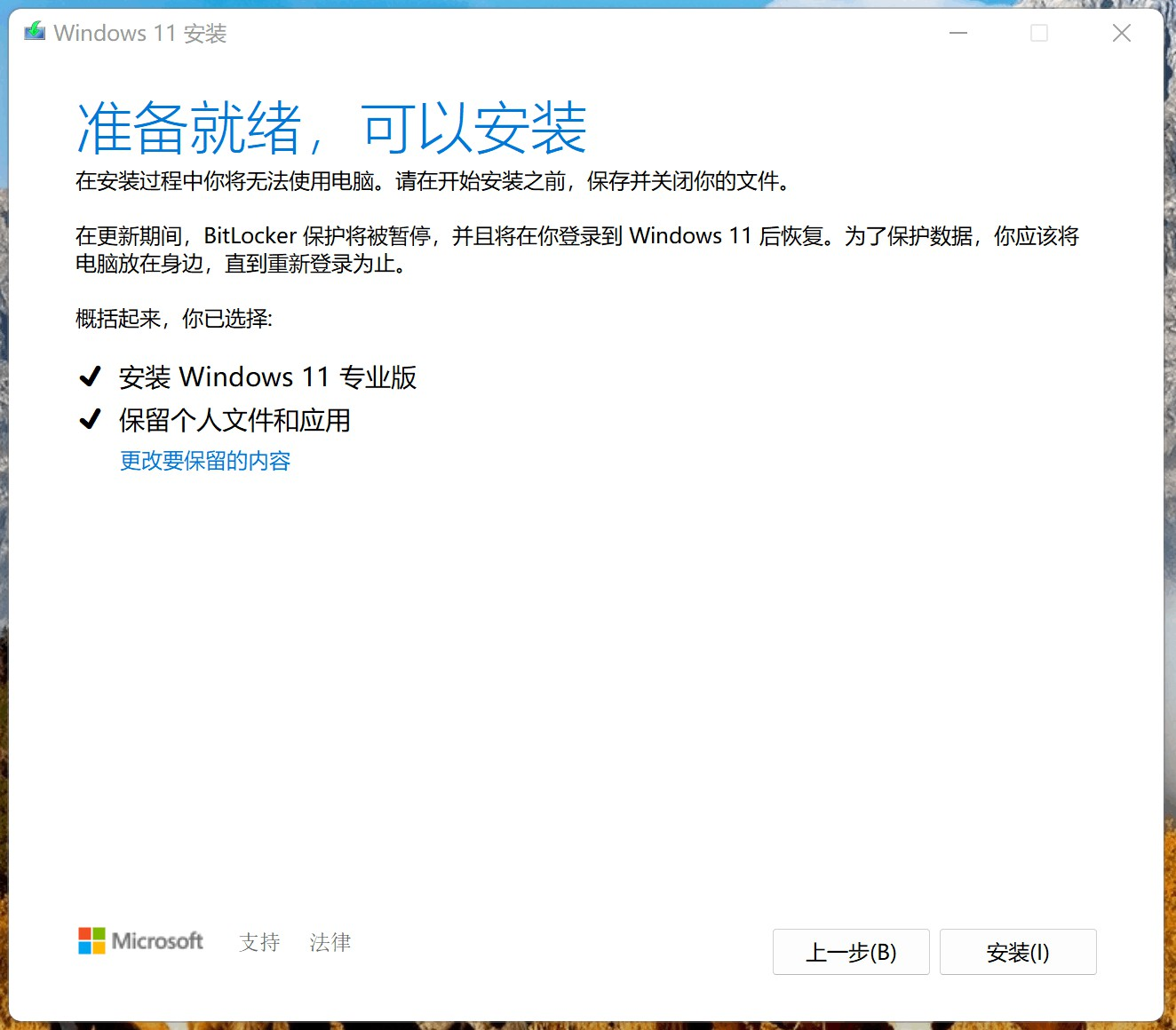
执行修复安装后,原本卡住的windows update将会自动恢复正常。如果问题依然存在,建议检查第三方防火墙或卫士类软件是否拦截了系统的服务启动权限。