win11更新报错0x8007041d怎么办?windows update损坏修复方法
更新时间:2026-04-05 11:09
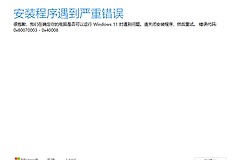
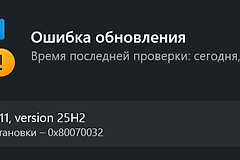
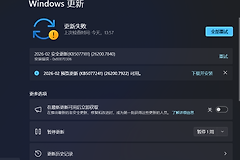
windows系统在更新过程中弹出0x8007041d错误代码,通常意味着指定的更新服务未能在规定时间内响应启动请求。这个错误常伴随服务管理器中的1053报错出现,本质是由于windows update核心组件、数据仓库或相关注册表权限损坏,导致系统无法正常调度更新进程。如果之前的0x80070005(拒绝访问)尝试修复不当,往往会演变成此类服务挂起故障。通过重置更新堆栈与执行系统覆盖安装,可有效打通组件分发链路。
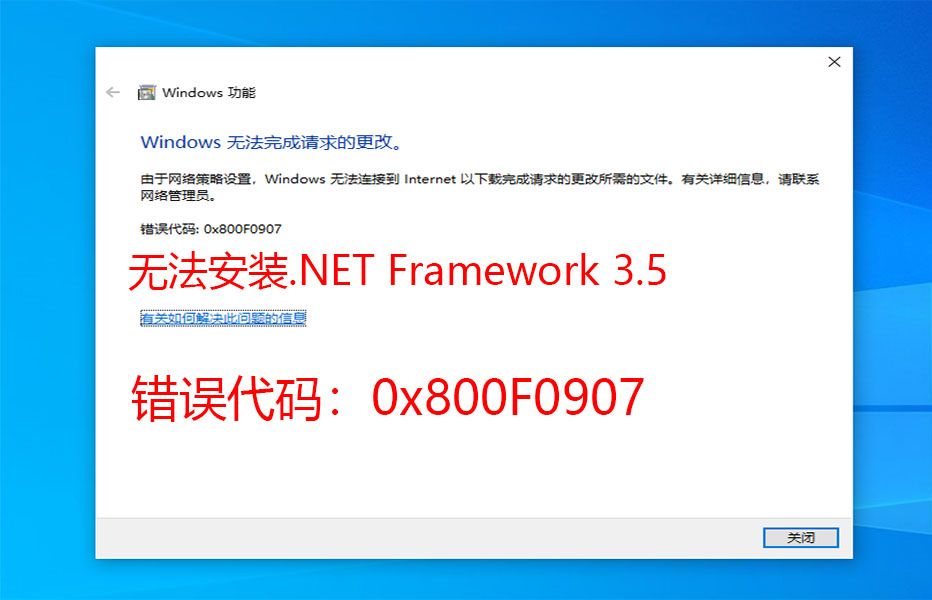
一、 强制重置windows update核心组件
当手动在services.msc启动服务失效时,通过终端指令强行清理更新缓存并重新注册服务是恢复响应最直接的手段。
1、点击任务栏搜索框,输入cmd,选择“以管理员身份运行”。
2、在命令提示符中依次输入以下指令,每行回车执行:
net stop wuauserv
net stop cryptSvc
net stop bits
net stop msiserver
ren C:\Windows\SoftwareDistribution SoftwareDistribution.old
ren C:\Windows\System32\catroot2 catroot2.old
net start wuauserv
net start cryptSvc
net start bits
net start msiserver
3、执行完毕后,此操作会将已损坏的更新临时文件夹重命名,迫使windows重新构建干净的数据仓库。
二、 修复受损的系统文件镜像
如果服务依然提示1053超时,说明底层的dll组件或系统映像已经出现了逻辑错误。
运行联机修复:在管理员模式的命令提示符中输入以下指令:
dism /online /cleanup-image /restorehealth
sfc /scannow
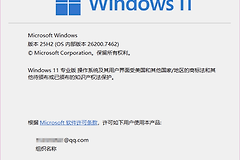
这些指令会自动对比微软云端的干净文件,替换本地损坏的系统核心。对于win11 25H2等预览版本,此步骤对于修复由于版本迭代导致的注册表权限偏移至关重要。
三、 使用“保留文件”模式修复安装
如果上述命令执行后更新依然报错,说明windows update服务的入口点已经彻底损毁。使用Media Creation Tool执行覆盖安装是最佳对策。
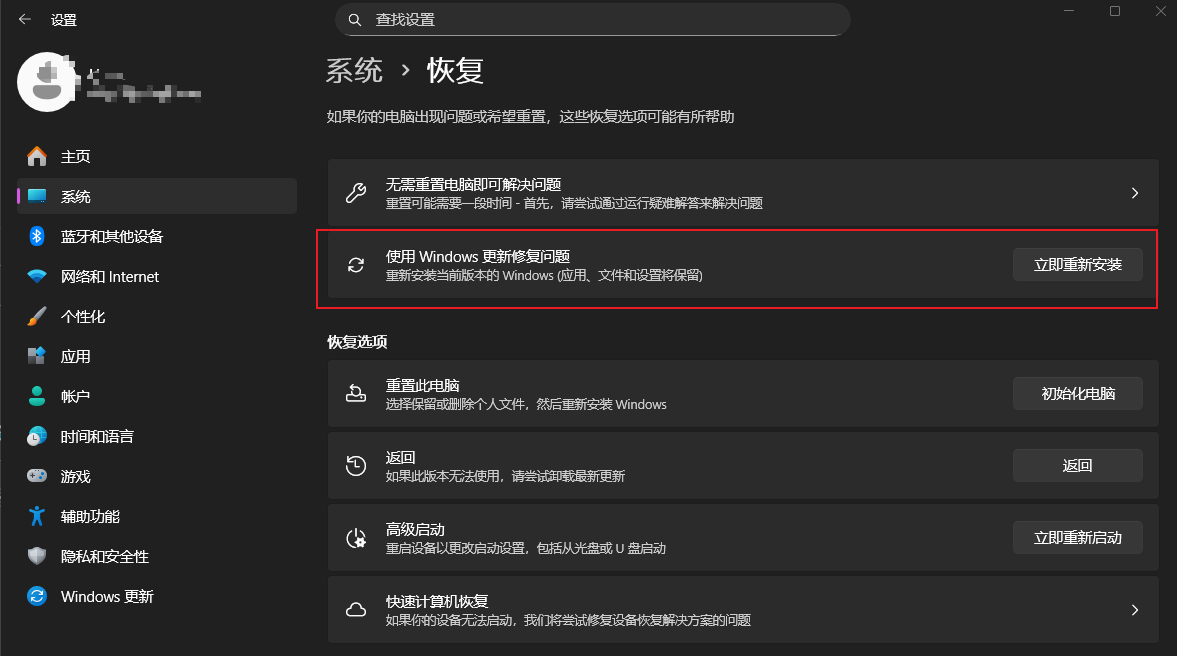
1、下载官方工具:访问微软官网下载对应版本的windows 11安装助手或媒体创建工具。
2、启动安装程序:运行下载的.exe文件,接受许可条款。
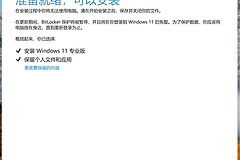
3、选择保留内容:在“选择要保留的内容”界面,务必勾选“保留个人文件和应用”。
4、执行修复:点击安装,系统会重新写入windows核心文件,同时修复所有损坏的服务注册项。
相关推荐