win11企业版LTSC个性化锁屏界面没有windows聚焦怎么办?锁屏背景设置教程
win11企业版LTSC(如24H2版本26100.1742)用户常发现个性化设置中缺失“windows聚焦”选项,但在桌面背景设置里却能正常看到该功能。这种差异并非系统损坏或文件丢失,而是由于LTSC版本(长期服务渠道)的设计初衷是追求极致的稳定与安全,默认剔除了依赖在线内容分发、必应广告推送以及实时网络交互的锁屏组件。虽然桌面背景保留了部分代码逻辑,但锁屏界面的聚焦功能在底层是被严格限制的。
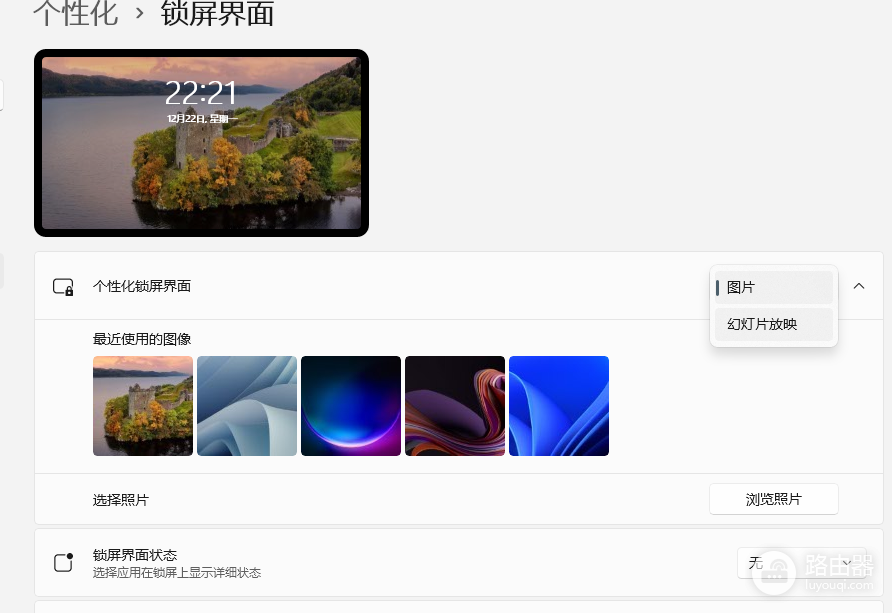
1. 确认LTSC版本的原生功能缺失
LTSC版本为了减少系统资源占用并降低受攻击面,精简了大量非必要的消费级功能。
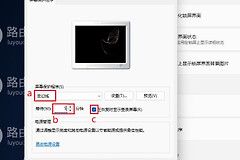
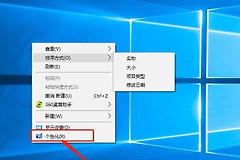
1、功能差异描述:在标准版win11中,windows聚焦依赖于后台的Content Delivery Manager组件。而在LTSC系统中,此组件被精简或设置为非活跃状态,在“设置”>“个性化”>“锁屏界面”中,背景下拉菜单通常只剩下“图片”和“幻灯片”两个选项。
2、桌面背景异同:由于桌面背景的聚焦功能属于不同的API调用链,部分LTSC镜像可能会意外保留此入口,但锁屏端的缺失是系统的正常行为。
2. 通过本地组策略尝试强制开启
如果你的LTSC环境并未完全剔除相关组件,可以通过组策略编辑器尝试打通被禁用的功能链路。
1、按下 Win + R 键,输入 gpedit.msc 并回车。
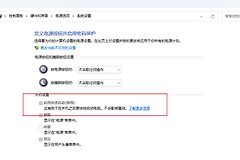
2、依次导航至:计算机配置 > 管理模板 > 控制面板 > 个性化。
3、检查右侧是否存在“不显示锁屏”或“强制特定默认锁屏图像”的选项,设置它们处于“未配置”状态。
4、随后导航至:用户配置 > 管理模板 > windows组件 > 云内容。
5、找到“不显示windows聚焦提示”或类似条目,将其设置为“已禁用”,然后重启电脑查看选项是否出现。
在24H2等较新版本的LTSC中,即使修改了组策略,由于系统镜像内缺失必要的 .appx包,选项可能依然无法回归。
3. 使用注册表重置个性化缓存
当系统设置出现逻辑混乱(如背景有聚焦但锁屏没有)时,清理个性化相关的注册表残留可能触发设置项刷新。
执行以下指令以重置云内容管理器的用户配置,这会强制系统重新评估当前版本支持的个性化特性:
reg delete "HKEY_CURRENT_USER\Software\Microsoft\Windows\CurrentVersion\ContentDeliveryManager" /f4. 采用本地化替代方案
由于LTSC的系统特性限制,如果强制通过添加补丁包的方式安装windows聚焦,可能会破坏系统的稳定性。
1、图片模式替代:建议在“锁屏界面”设置中选择“图片”,并手动指向一个存放高分辨率壁纸的文件夹。
2、第三方工具:使用如Dynamic Theme等轻量化开源工具,这些程序可以模拟windows聚焦的逻辑,从微软服务器抓取每日图片并自动设置为锁屏背景,而无需更改LTSC的系统核心组件。
通过这种方式,你可以在保持win11企业版LTSC纯净度的同时,获得与标准版一致的锁屏视觉效果。