alt+tab切换出现黑色无标题窗口怎么办?office硬件加速修复教程
更新时间:2026-04-09 10:57
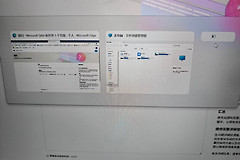
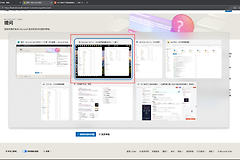
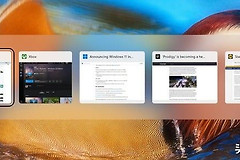
在windows系统中使用 Alt+Tab 切换窗口时,很多用户发现预览界面中会出现一个或多个没有任何标题的纯黑色小窗口。这种情况通常在打开Word文档(特别是 .doc 格式)后触发,但在任务管理器中却找不到对应的异常进程。
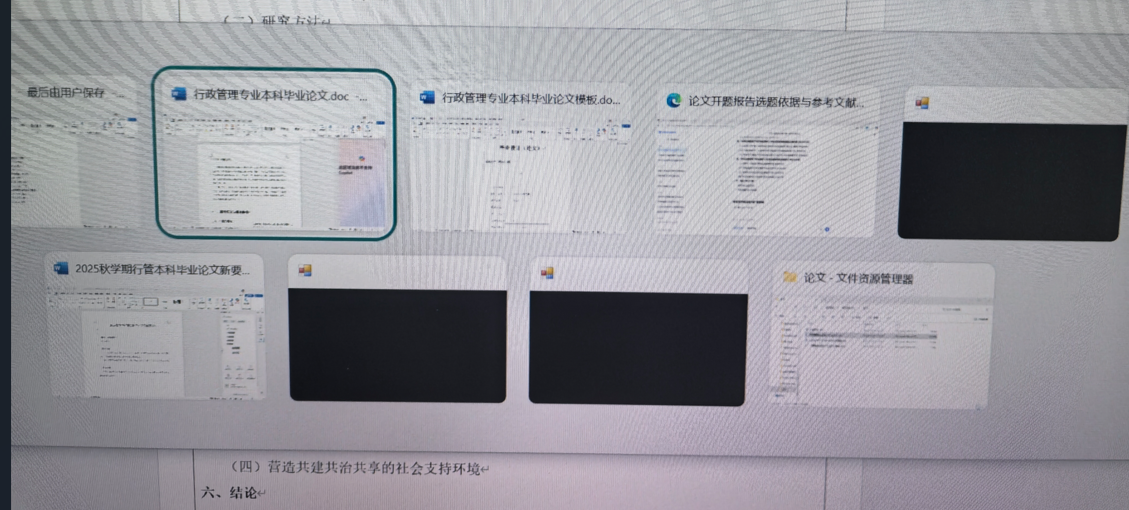
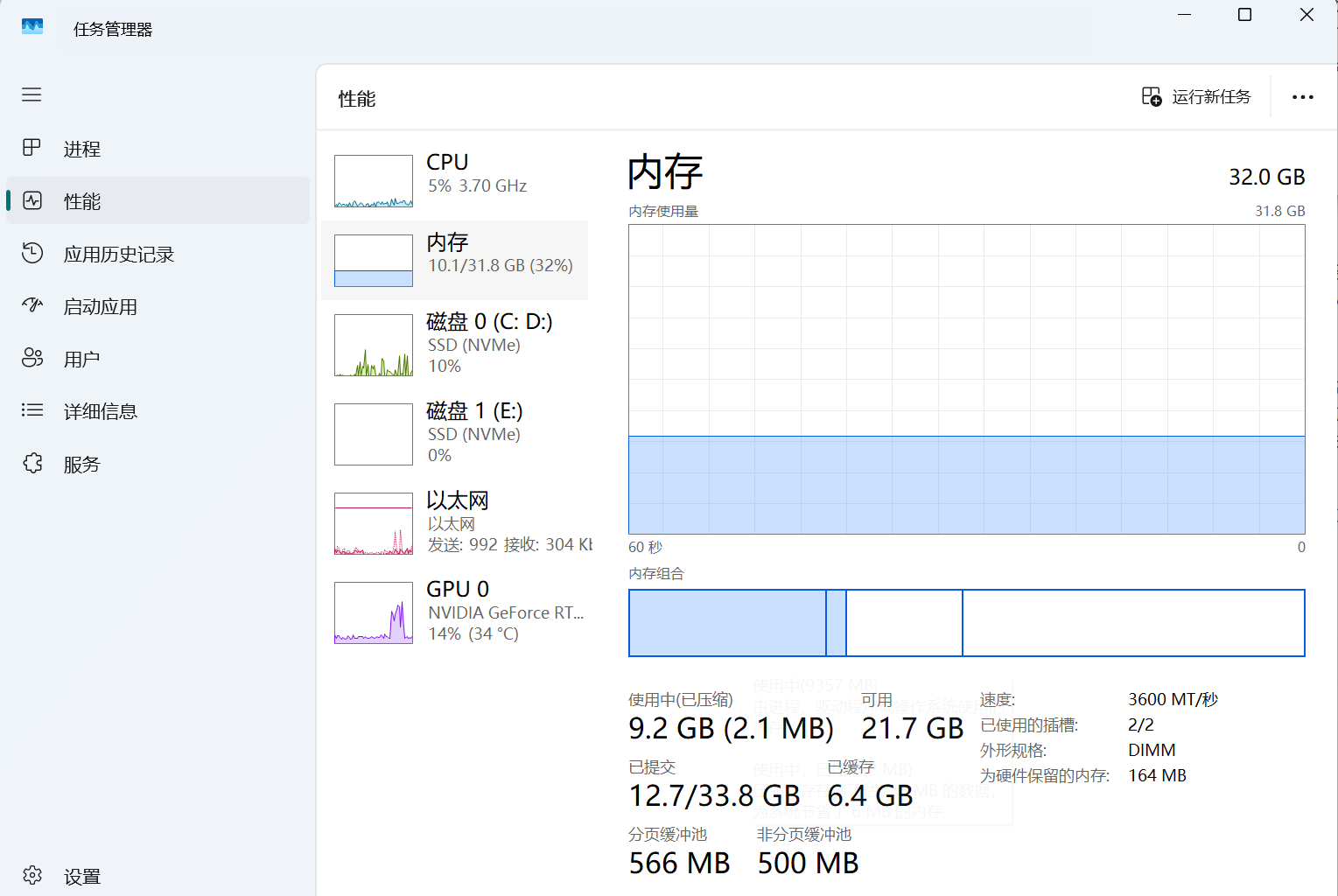
这种现象本质上是由于Office组件在调用显卡进行图形渲染时,产生的辅助渲染窗口被系统错误地识别为了独立活动窗口。
1. 禁用Office硬件图形加速
关闭Word内部的硬件加速设置是解决这个阴影窗口最直接的对策,它能阻止Office预渲染不必要的界面容器。
进入高级选项:打开Word,点击左上角的“文件”,选择底部的“选项”。
定位显示设置:在弹出的窗口左侧点击“高级”选项卡,向下滑动找到“显示”这一栏。
勾选禁用项:勾选“禁用硬件图形加速”复选框,点击确定。
重启组件:关闭所有打开的Office进程(包括Excel和PPT),重新打开文档后再次尝试 Alt+Tab 切换。
2. 清理资源管理器缓存
如果禁用硬件加速后黑框依然残留,可能是windows资源管理器的缩略图缓存出现了逻辑错误。
重启Explorer进程:右键点击任务栏上的“开始”按钮,打开“任务管理器”。找到“windows资源管理器”,右键选择“重新启动”。
重置预览视图:在Word的“视图”选项卡中,尝试关闭“导航窗格”或“阅读模式”,有时这些侧边栏组件在显卡驱动兼容性不佳时,也会产生此类幽灵窗口。
执行显卡驱动的清洁安装并回滚硬件频率也是恢复系统响应的一种手段。如果这个黑框只在特定文档打开时出现,说明此文件的排版或嵌入对象触发了Office的底层的渲染异常,将其另存为最新的 .docx 格式通常也能有效规避此问题。