win11 24H2下excel 2010无法使用Alt+Tab切换怎么办?
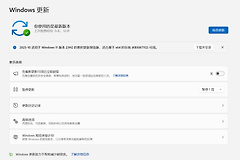
在升级到windows 11 24H2版本后,由于微软永久禁用了经典Alt+Tab界面,导致旧版excel 2010这种采用多文档界面(MDI)设计的软件无法通过常规注册表项恢复窗口切换功能。执行注册表重构以强制excel使用独立进程打开文件是目前恢复高效办公最有效的手段。

一、 刷新excel窗口管理机制
如果不想修改注册表,可以先尝试通过软件内部设置刷新窗口显示状态,这能解决一部分因升级系统导致的显示组件挂起问题。
1、打开excel 2010,点击左上角的“文件”并选择“选项”。
2、在左侧菜单进入“高级”,向下滚动找到“显示”部分。
3、取消勾选:“在任务栏中显示所有窗口”,点击确定。
4、再次回到该位置,重新勾选此选项,点击确定并重启程序。
通过这种方式可以强制excel重新向windows任务栏注册窗口句柄,如果此方法无效,需要进入底层注册表修改。
二、 强制excel使用独立进程运行
当常规的 AltTabSettings 注册表项失效时,通过禁用DDE(动态数据交换)让每个工作簿以独立进程打开,可以使每个表格在Alt+Tab切换中被视为独立的窗口。
1、备份关键路径:在修改前,请务必导出以下两个路径进行备份:
HKEY_CLASSES_ROOT\Excel.Sheet.12\shell\Open
HKEY_CLASSES_ROOT\Excel.Sheet.8\shell\Open
2、重构 .xlsx文件打开逻辑:
2-1、定位到 HKEY_CLASSES_ROOT\Excel.Sheet.12\shell\Open\command。
2-2、将右侧的(默认)值修改为:
"C:\Program Files (x86)\Microsoft Office\Office14\EXCEL.EXE" /e "%1"2-3、同级目录下的 command 多字符串值以及 ddeexec 整个项。
3、重构 .xls文件打开逻辑:
3-1、定位到HKEY_CLASSES_ROOT\Excel.Sheet.8\shell\Open\command。
3-2、同样将(默认)值修改为上述路径(注意根据实际安装路径调整)。
3-3、再次执行删除command 值和 ddeexec 项的操作。
这种修改会直接切断表格与旧版DDE服务的关联,从而规避24H2对旧版窗口管理器的限制。如果后续发现打开文件时出现多个excel启动画面,这是正常现象,说明独立进程已生效。
三、 调整多任务处理设置
如果上述步骤完成后切换仍有延迟,检查windows系统自带的窗口分发逻辑。
1、进入“设置”→“系统”→“多任务处理”。
2、找到“Alt+Tab”选项,将其下拉菜单设置为“仅打开的窗口”。
3、同时建议关闭“游戏模式”,防止系统对非焦点进程进行过度的资源限制,excel进程在后台时也能快速响应切换指令。
对于习惯使用键盘快捷键的用户,如果Alt+Tab依然不顺手,可以尝试使用Ctrl+Tab。这是多文档界面软件通用的内部标签切换组合键,在不修改系统设置的情况下,它能更稳定地在同一进程下的不同表格间跳转。