Win11窗口切换输入法自动变中英文怎么办?Alt+Tab冲突解决方法
更新时间:2026-03-25 10:55
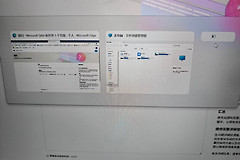
在Windows 11中使用Alt+Tab快捷键进行多窗口频繁切换时,原本设定的英文输入法常会自动跳转为中文,或者出现中英文状态意外翻转的情况。这种现象通常源于新版微软拼音输入法与系统外壳进程在快速切换指令下的逻辑冲突,导致输入法错误判定了用户的操作意图。

开启输入法兼容性模式
由于新版输入法引擎在处理高频窗口焦点的切换时存在响应延迟,回滚到经典稳定版内核是目前最有效的规避对策。
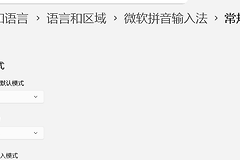
1、右键点击任务栏右下角的中/英图标,在弹出的菜单中进入设置。
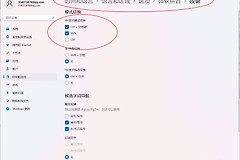
2、在设置面板中选择常规选项。
3、滚动至页面底部,找到兼容性栏目,将“使用以前版本的微软拼音输入法”开关设置为开。
开启兼容模式后,输入法的视觉外观可能会略微回归旧版样式,但能显著解决在1秒内多次切换窗口时导致的输入状态乱跳问题,稳定性远高于当前预览版本。
检查窗口独立输入策略
如果切换窗口时输入法状态不统一,可以尝试强制系统为每个应用程序保留独立的输入记忆。
1、打开设置>时间和语言>输入。
2、进入高级键盘设置。
3、勾选允许我为每个应用窗口使用不同的输入法。
4、通过重构输入堆栈的分配权限,可以让A窗口的中文状态不会被带入B窗口的英文环境中。
优化快捷键触发频率
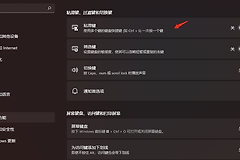
如果问题依然存在,建议检查是否有其他第三方工具占用了Alt或Tab键。在高负载环境下,系统处理快捷键队列时如果发生延迟,输入法会因为截获到残余的Alt指令而激活菜单栏焦点,进而触发中英文状态重置。保持系统的“操作设置”简洁,避免过多的后台进程干预热键响应,有助于打通输入法的逻辑链路。