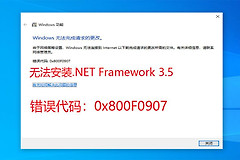
win11更新报错0x80070003怎么办?windows update损坏修复方法
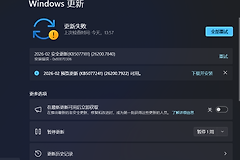
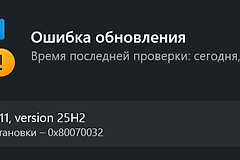
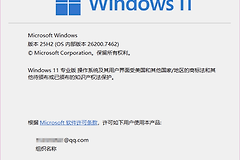
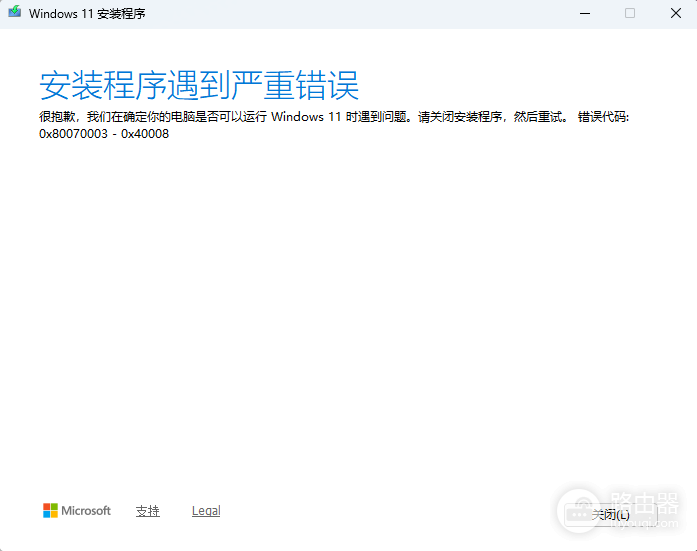
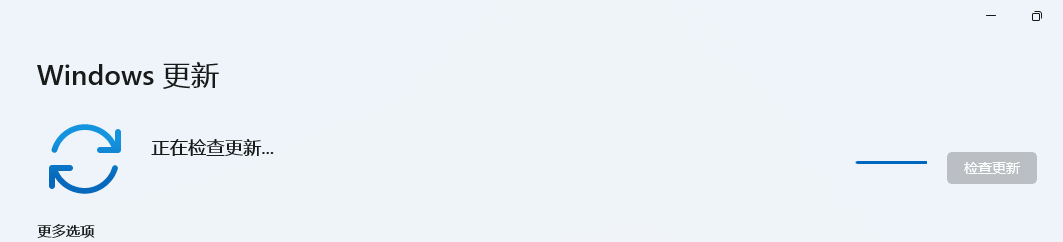
win11 24H2(版本号26100.2894)在检查更新时如果一直卡在加载界面,或者升级程序弹出0x80070003-0x40008错误代码,通常意味着系统的更新缓存组件已损坏或必要的安装文件丢失。这种情况多见于从旧版本推送升级的过程中,通过重构本地服务分发文件夹并修复系统映像文件是解决此问题的核心手段。
一、重置windows更新服务组件
当更新程序找不到指定的路径或文件时,会导致0x80070003错误。通过清空 SoftwareDistribution 文件夹可以强制系统重新构建下载链路。
1、在任务栏搜索框输入cmd,选择“以管理员身份运行”。
2、在终端内依次输入以下指令(每行回车):
net stop wuauserv
net stop cryptSvc
net stop bits
net stop msiserver
ren C:\windows\SoftwareDistribution SoftwareDistribution.old
ren C:\windows\System32\catroot2 catroot2.old
net start wuauserv
net start cryptSvc
net start bits
net start msiserver3、操作完成后,重启这个电脑。
此操作会暂时停止更新相关的后台服务,并将现有的缓存文件夹重命名备份,让系统在下次检查更新时生成全新的、无损的数据结构。
二、执行系统映像修复指令
如果重置组件后依然报错,说明win11的系统底层文件可能存在权限偏移或位图损毁。
扫描系统文件:在管理员模式的命令提示符中执行:
sfc /scannow修复在线映像:如果扫描报告发现无法修复的文件,继续执行:
DISM /Online /Cleanup-Image /RestoreHealthDISM指令会连接到微软服务器并下载健康的系统组件来替换本地损坏的文件。对于24H2这种大版本更新,如果上述指令执行后进度条卡死,建议检查网络环境是否顺畅,或者尝试在“设置 > 系统 > 疑难解答 > 其他疑难解答”中运行“windows更新”专项工具进行二次校验。
三、使用ISO镜像执行就地升级
如果报错0x40008且无法通过在线更新解决,说明当前的系统引导或分区环境已不支持增量更新,此时“就地升级”是最彻底的修复方案。
1、访问微软官网下载windows 11的ISO镜像文件。
2、右键点击下载好的ISO文件并选择“装载”。
3、运行驱动器中的setup.exe程序。
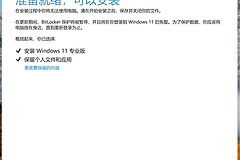
4、在安装界面选择“保留个人文件和应用程序”。
这种方法会像安装补丁一样刷新整个windows系统文件,但不会删除你的软件和文档,是修复顽固更新报错的终极对策。