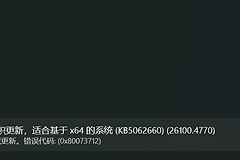
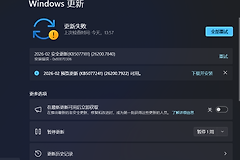
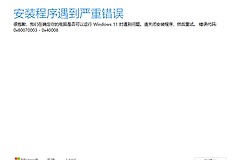
win11更新报错0x80073712怎么办?windows update损坏修复方法
windows 11更新KB5074109提示0x80073712错误通常意味着系统组件存储已损坏,导致更新程序无法找到必要的文件。这种现象在预览体验版本中尤为常见,表现为更新进度条卡死或反复弹出文件缺失提醒。通过重置更新组件或执行系统镜像修复可解决大部分基础冲突,若常规命令失效则需采用就地升级方案。

一、 尝试基础镜像修复指令
如果这个错误是由轻微的数据残留引起的,可以使用系统内置的扫描工具进行自我修复。
1、右键点击“开始”图标,选择终端(管理员)或命令提示符(管理员)。
2、依次输入以下指令,每行输入后按回车:
DISM /Online /Cleanup-Image /ScanHealth
DISM /Online /Cleanup-Image /RestoreHealth
sfc /scannow
执行这些命令需要保持网络连接,系统会尝试从windows官方服务器下载并替换受损的本地组件。
二、 重置windows更新缓存组件
如果文件缺失是由于下载文件夹权限设置冲突或数据损坏,清空更新缓存是恢复系统响应最直接的手段。
1、在搜索框输入服务并打开,找到windows Update,右键点击“停止”。
2、按下win + R键,输入C:\windows\SoftwareDistribution并回车。
3、将DataStore和Download文件夹内的所有内容全部删除。
4、回到服务窗口,重新启动windows Update服务,然后尝试再次检查更新。
三、 执行系统就地升级(修复安装)
当DISM指令无法修复映像且手动安装补丁依然报错时,说明核心库的损坏已超出常规工具处理范围。通过执行就地升级可以重构网络堆栈与系统权限,同时保留个人文件和应用。
1、访问windows Insider Preview官方下载页面,登录你的微软账号。
2、下载与你当前系统版本(如26200.7623)一致或更高版本的ISO镜像文件。
3、下载完成后,右键点击该镜像并选择挂载。
4、在弹出的虚拟驱动器窗口中,双击setup.exe启动安装程序。
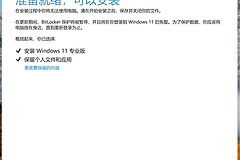
5、关键环节:在安装引导界面,务必确认勾选了“保留个人文件和应用”。如果此选项无法选中,说明下载的镜像版本与当前系统不匹配。
6、点击安装,电脑会自动重启并进行系统组件的深度覆盖修复。
这种方法本质上是用一份完整的、健康的系统文件替换掉原本支离破碎的旧文件。虽然设计初衷是不影响数据,但进行此类重大修复操作前,仍建议将重要文档备份至云端或U盘。