win11更新报错0x80070032怎么办?windows update损坏修复方法
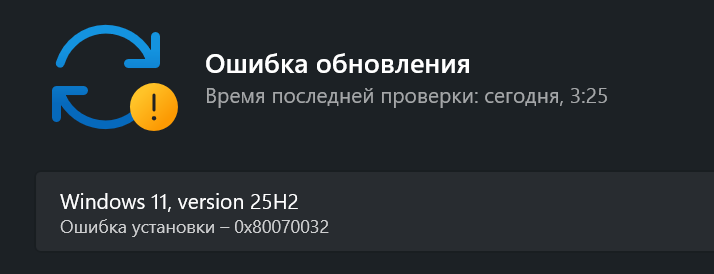
windows 11在执行系统还原或手动分区调整后,常因组件存储损坏或引导分区(EFI)结构不规范触发0x80070032、0x80070002等一连串错误码。这类问题通常源于底层驱动冲突、驱动程序存储库冗余以及BIOS版本不匹配。通过清理无效驱动并重构系统组件环境,可以有效打通24H2版本的更新链路。
一、清理驱动程序存储库
如果在安装更新到25%或37%时发生闪退或跳过,通常是旧驱动程序与新系统组件冲突导致的。执行驱动清理可以排除硬件层面的干扰。
1、点击任务栏“搜索”,输入cmd,选择“以管理员身份运行”。
2、依次执行以下指令,先导出当前驱动作为备份,然后清理冗余的PnP驱动链:
md C:\DrvStore
pnputil /export-driver * C:\DrvStore
rundll32.exe pnpclean.dll,RunDLL_PnpClean /DRIVERS /MAXCLEAN
3、如果你安装了 CPU-Z 或其主板厂商定制版(如MSI版),请务必先将其卸载,因为此类软件会加载容易导致更新失败的内核驱动。
二、重构windows update组件环境
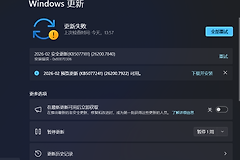
报错0x80248014通常意味着更新中心的数据索引已经彻底紊乱,需要强制重置更新缓存。
1、在管理员终端中输入 OptionalFeatures.exe,如果弹出的窗口为空白,说明组件库已损坏。
2、运行以下命令停止更新相关服务:
net stop wuauserv
net stop cryptSvc
net stop bits
net stop msiserver
3、重命名软件分发文件夹:
ren C:\Windows\SoftwareDistribution SoftwareDistribution.old
ren C:\Windows\System32\catroot2 catroot2.old
4、重启服务:
net start wuauserv
net start cryptSvc
net start bits
net start msiserver
三、修正ISO原位升级策略
当使用Media Creation Tool生成的ISO进行覆盖安装时,如果联网获取更新会导致0x80070057或闪退,应采取“离线升级”模式。
1、断开电脑的网络连接。
2、运行ISO文件中的 setup.exe。
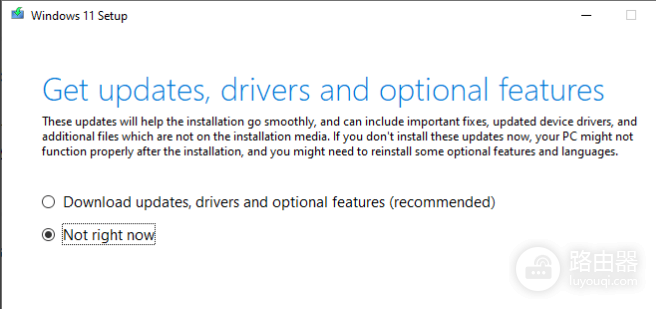
3、在初始界面点击“更改安装程序下载更新的方式”。
4、选择“不是现在”,这可以跳过在线更新导致的引导分区校验冲突,直接完成系统核心文件的替换。
四、底层固件与分区干预
由于你在调整分区时手动创建了EFI与MSR,如果安装依然失败,建议检查硬件兼容层。
更新BIOS:对于X870等较新主板,务必前往微星或对应厂商官网下载2026年或最新的BIOS固件。新的固件通常会修复24H2版本在迁移过程中的 0xC1900101 等底层引导错误。
检查EFI分区状态:EFI分区为FAT32格式,大小建议在100MB-256MB之间。如果分区布局变为 [EFI]+[MSR]+[C:] 依然报错,请在安装前使用 chkdsk c: /f 扫描系统盘是否存在文件系统错误。
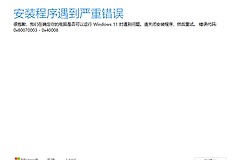
如果以上操作完成后,点击“重试”依然提示0x80070032,建议将 C:\$WINDOWS.~BT\Sources\Panther\setupact.log 日志文件提取出来进行深度分析。