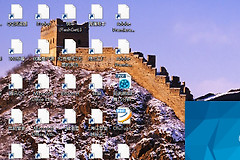
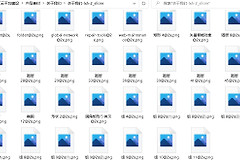
win11照片快捷方式图标不显示怎么办?图标缓存自动刷新修复教程
在win11系统中,如果照片应用的快捷方式图标显示为白块或未知文件样式,通常是由于系统图标数据库(IconCache)损坏或被第三方美化软件、系统主题冲突导致的。如果手动删除缓存文件后图标能短暂恢复,但几秒钟后又自动变回原样,说明系统的图标索引路径在自动刷新时被错误的注册表项或应用包信息覆盖。

可以通过强制重置应用包关联并调整桌面图标权限来解决此循环故障。
一、 开启主题图标更改权限
win11的主题设置有时会锁定图标样式,导致用户手动重建的缓存被系统主题强制“刷新”回错误状态。
1、打开“设置”,依次进入个性化 > 主题。
2、下拉找到并点击“桌面图标设置”。
3、勾选“允许主题更改桌面图标”,然后点击应用并确定。
这个动作可以解除系统对特定快捷方式图标的强制锁定,允许win11重新从应用包路径抓取正确的图片素材。
二、 深度清理并强制重建图标缓存
简单的删除 IconCache.db 有时无法清除windows 10/11特有的资源管理器缩略图缓存。建议通过以下指令流彻底清理所有缓存节点。
以管理员身份运行终端(cmd),依次输入以下指令(每行回车):
taskkill /f /im explorer.exe
cd /d %userprofile%\AppData\Local\Microsoft\Windows\Explorer
del iconcache* /f /s /q
del thumbcache* /f /s /q
start explorer.exe说明:这些指令会结束资源管理器进程,强制删除包括 iconcache_*.db 在内的所有分片缓存文件。重启资源管理器后,系统会被迫重新扫描 C:\Program Files\WindowsApps 目录下的照片应用原始图标。
三、 重置照片应用包信息
如果图标依然在刷新后消失,说明照片应用本身的Appx注册信息存在逻辑错误,系统无法正确定位其图标资源。
执行组件重注册:在管理员powershell中输入:
Get-AppxPackage -allusers Microsoft.Windows.Photos | Foreach {Add-AppxPackage -DisableDevelopmentMode -Register "$($_.InstallLocation)\AppXManifest.xml"}这个动作会像“重新安装”一样刷新照片应用的所有关联项,修复快捷方式无法解析图标路径的问题。
四、 检查注册表图标路径
如果上述步骤均无效,请检查注册表是否被第三方工具篡改。
1、按下 Win + R 输入 regedit。
2、定位到:HKEY_CLASSES_ROOT\Applications\Microsoft.Windows.Photos.exe(或相关关联项)。
3、确认其中的 DefaultIcon 数值指向的是正确的系统路径。如果发现路径指向了已不存在的第三方图标包,请将其删除或恢复为默认值。
通过上述步骤,不仅可以解决图标不显示的表面现象,还能阻断系统自动刷新时恢复错误缓存的链路,保证照片图标永久恢复正常。