win10 22H2桌面图标不见了只剩文字怎么办?图标缓存修复教程
更新时间:2026-04-16 13:26
在win10 22H2系统中,新创建的用户账户偶尔会出现桌面文件图标消失,仅剩下文字标签的故障。这种现象通常源于系统的图标缓存数据库损坏,或者显卡驱动程序与资源管理器的渲染机制发生冲突,导致位图数据无法正常显示。

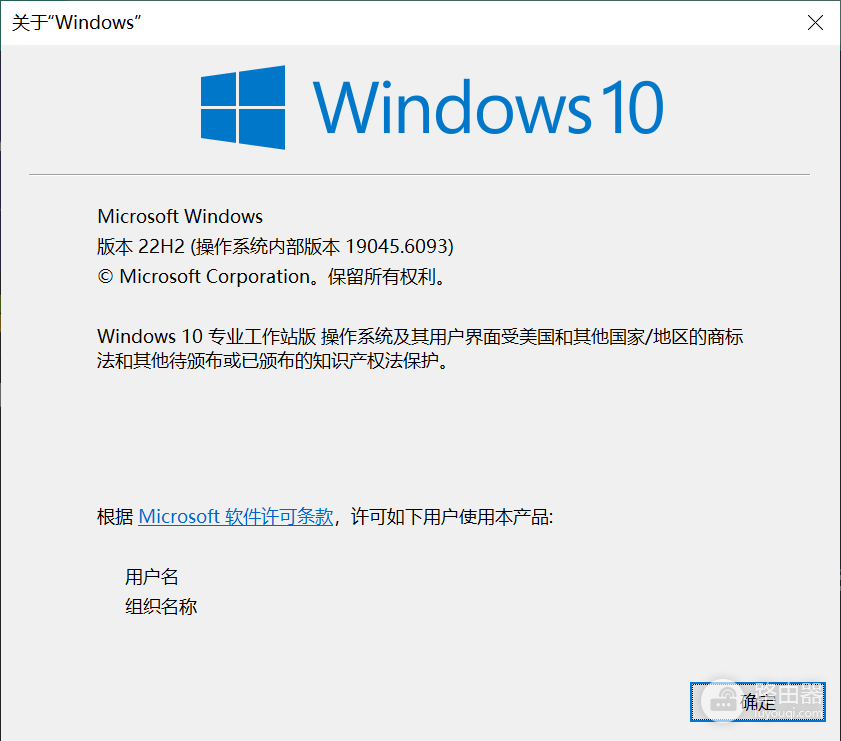
通过强制重构资源管理器缓存并执行显卡驱动的清洁安装是解决此故障最直接的方法。
1. 强制重构图标缓存数据库
1、创建修复脚本:在桌面空白处点击右键,新建一个“文本文档(txt)”,并将以下代码完整复制进去:
cd /d %userprofile%\AppData\Local\Microsoft\windows\Explorer
taskkill /f /im explorer.exe
attrib -h iconcache_*.db
del iconcache_*.db /a
start explorer
pause
2、执行脚本动作:保存文件后,将该文件的后缀名由 .txt 修改为 .bat。右键点击这个bat文件,选择以管理员身份运行。
3、逻辑补充:这段代码的作用是强行停止资源管理器并删除所有隐藏的 .db 图标缓存文件。系统在重启资源管理器后会重新扫描文件并生成新的图标,从而解决因文件损坏导致的显示异常。
2. 重新安装显卡驱动程序
如果重置缓存后图标依然无法显示,说明故障可能涉及到硬件加速渲染层。
1、获取驱动包:访问你电脑品牌的官网(如联想、戴尔、华为等)或显卡官网(NVIDIA、AMD、Intel)。
2、清洁安装:下载对应型号的显卡驱动安装包。在安装过程中,如果出现“执行清洁安装”或“卸载旧驱动”的选项,请务必勾选。
3、避免自动更新:注意不要使用设备管理器自带的“自动搜索驱动程序”,因为那只是检测版本,并不能修复驱动本身的程序损坏。
3. 混合排查建议
检查文件夹视图
调整查看方式
在资源管理器中点击“查看”选项卡,尝试切换大图标、中图标或列表模式,观察图标是否会在特定模式下恢复。
系统权限验证
如果上述操作均无效,可能是新用户配置文件权限设置冲突。可以尝试再次新建一个管理员账号,登录后观察图标显示是否正常,以判断是否为当前用户文件夹的底层权限偏移。
通过重新安装显卡驱动与清理缓存数据库,可以有效解决此类由于渲染组件挂起引发的桌面排版问题,无需通过重置系统来修复。