powerpoint形状填充不完整怎么办?空心圆颜色显示异常修复教程
更新时间:2026-04-17 09:24
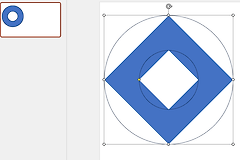
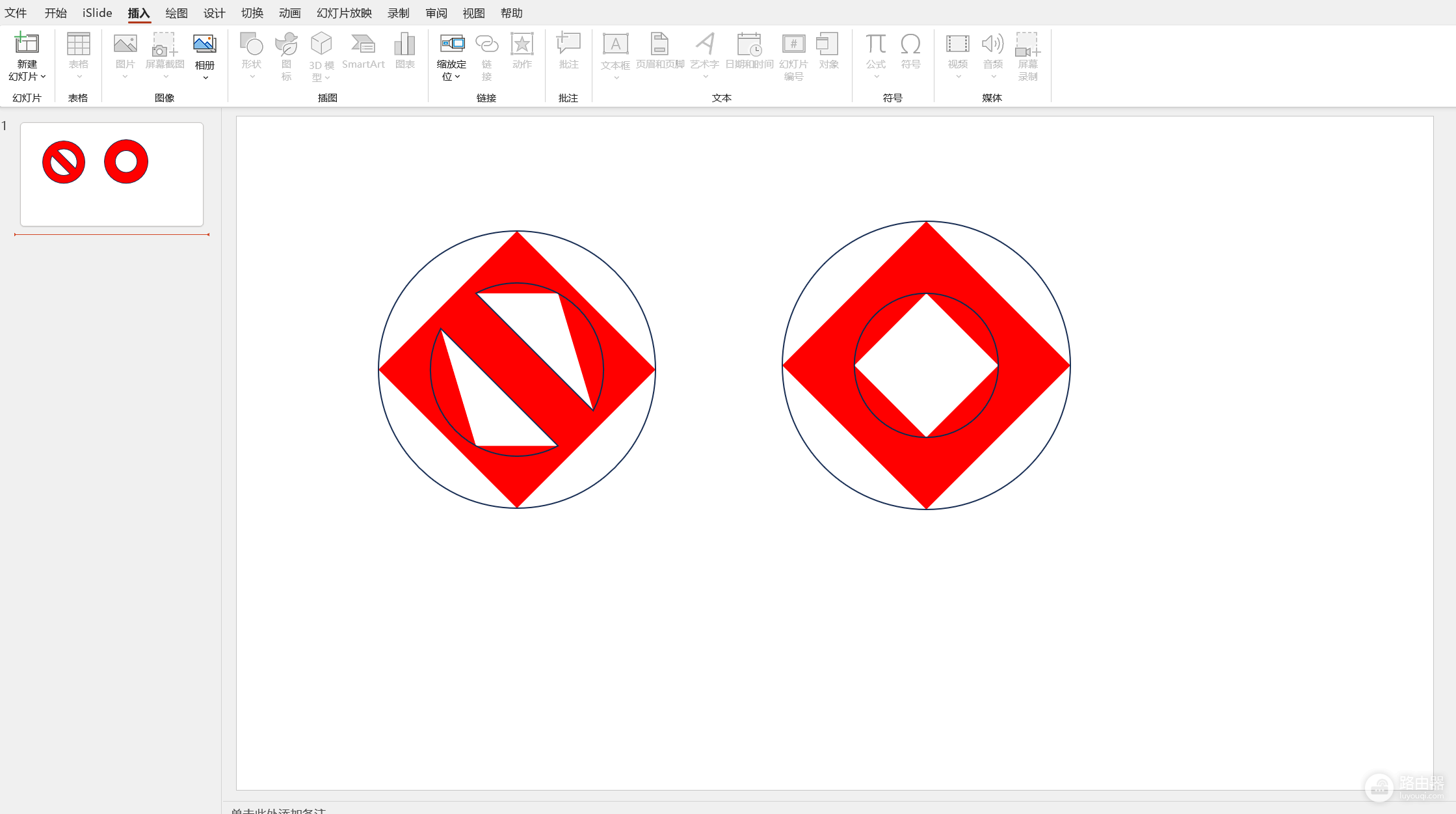
powerpoint插入空心圆或禁止符后,形状内部填充呈现奇怪的菱形或残缺状态,但在侧边缩略图中显示正常。这种现象通常由显卡驱动与windows图形渲染引擎之间的指令冲突导致,即常见的屏幕撕裂或图形层级错误。通过重置显示驱动并调整硬件加速设置,可以有效解决这个形状显示异常的问题。
一、重新安装显卡驱动程序
由于此错误明确指向图形驱动程序的屏幕撕裂故障,简单的驱动更新往往无法清除损坏的配置文件。
1、访问电脑制造商(如联想、戴尔、华为等)或显卡(NVIDIA、AMD、Intel)官网的支持页面。
2、输入你的电脑型号,下载对应版本的显卡驱动安装包。
3、在设备管理器中卸载当前显卡设备,随后运行下载的安装包进行“全新安装”。
这个操作会重写图形接口的渲染逻辑,解决powerpoint在处理复杂矢量形状填充时的算法偏离问题。
二、调整office硬件图形加速
如果重新安装驱动后问题依旧,可能是这个版本的win11系统与powerpoint的硬件加速存在兼容性偏差。
1、打开powerpoint,点击左上角的“文件”,选择“选项”。
2、进入“高级”选项卡,向下滑动找到“显示”部分。
3、勾选“禁用硬件图形加速”选项,点击确定并重启软件。
通过切换为软件渲染模式,可以跳过显卡计算环节,直接由处理器处理形状填充,从而规避填充不完整的情况。
三、清理windows系统组件缓存
部分情况下,系统字体缓存或UI渲染组件挂起也会干扰office的显示。
1、关闭所有office程序,按下win + R键,输入cmd并以管理员身份运行。
2、在命令提示符中输入以下指令并回车:
del /f /s /q %localappdata%\Microsoft\FontCache\*3、重启电脑后再次尝试在powerpoint中插入形状。
这个操作可以强制系统重新生成图形缓存,消除残留的数据冲突。