excel主题颜色总是自动变回黑色怎么办?office默认皮肤修改教程
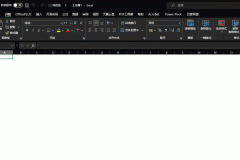
在更新office之后,excel或word的界面主题可能会强制跟随windows系统配色,导致即便手动修改为彩色,重启程序后依然会回滚到黑色深色模式。这是由于新版本的office默认开启了“使用系统设置”的同步逻辑。通过锁定office个性化副本中的配色方案并断开与系统的颜色关联,可以有效解决主题配置无法保存的问题。执行office账户同步校验与组件在线修复是恢复默认视觉体验最直接的方法。
1. 锁定office内部副本设置
如果仅在“账户”页面修改主题无效,需要通过更深层的选项菜单进行强制覆盖,防止系统配色干扰。
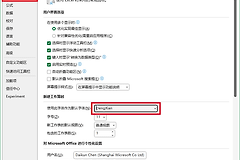
1、进入个性化选项:打开excel,点击左上角的“文件”,随后在左下角找到并进入“选项”。
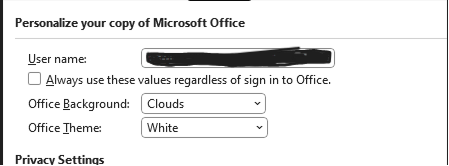
2、调整常规配置:在弹出的窗口中定位到“常规”选项卡,找到“个性化你的microsoft office副本”区域。
3、锁定主题色彩:在“office主题”下拉框中,将“使用系统设置”更改为“彩色”或“白色”。
4、保存配置:点击确定后关闭所有office窗口。
2. 同步修改账户层级配置
office的云端账户有时会同步不同设备间的视觉偏好,确认账户层级的设置不处于“自动跟随”状态。
1、访问账户页面:在excel主界面点击“文件”>“账户”。
2、统一主题选项:在中间位置的“office主题”下拉菜单中选择“彩色”。
3、关联校验:完成设置后,打开word或ppt,确认这些组件的主题是否也已同步变更。
3. 执行office在线修复程序
如果设置在重启后依然失效,说明此office的配置组件或服务挂起,无法记录用户的操作指令。
1、进入程序管理:在控制面板中选择“程序和功能”,找到microsoft office。
2、启动修复流程:右键点击office软件,选择“更改”,在弹出的对话框中选择“在线修复”。
3、重置服务:修复过程会自动重构注册表读写权限,解决因配置项损坏导致的主题回滚。
修改主题时,如果“使用系统设置”被选中,office会检测windows的深色/浅色模式。若想在黑色windows主题下使用彩色office,必须手动切断这个关联。