android手机无法登录microsoft 365怎么办?安卓版office登录报错修复教程
在安卓手机上登录microsoft 365(原office)时,如果系统弹出“登录出错”或“无法连接到服务”的提示,通常是因为手机的网络环境无法打通微软验证服务器,或者是当前微软全球服务出现了区域性中断。执行应用缓存清理并检查服务实时状态是恢复账户关联最快捷的对策。
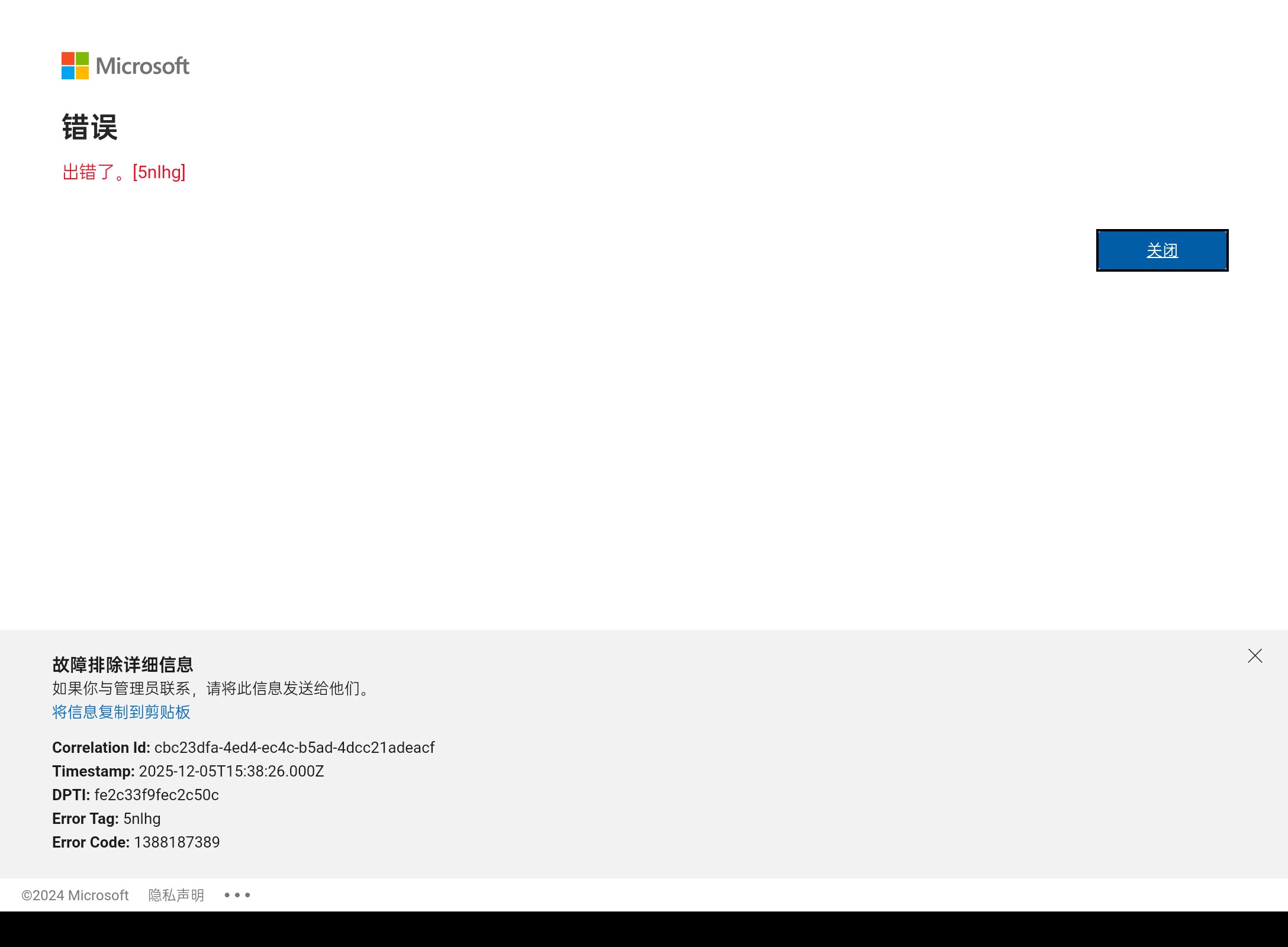
一、 确认微软云端服务状态
很多时候登录失败并不是手机的问题,而是微软服务器正在进行维护或遭遇故障。
排查服务中断:根据第三方监控平台数据,microsoft 365经常会出现短暂的登录服务降级。
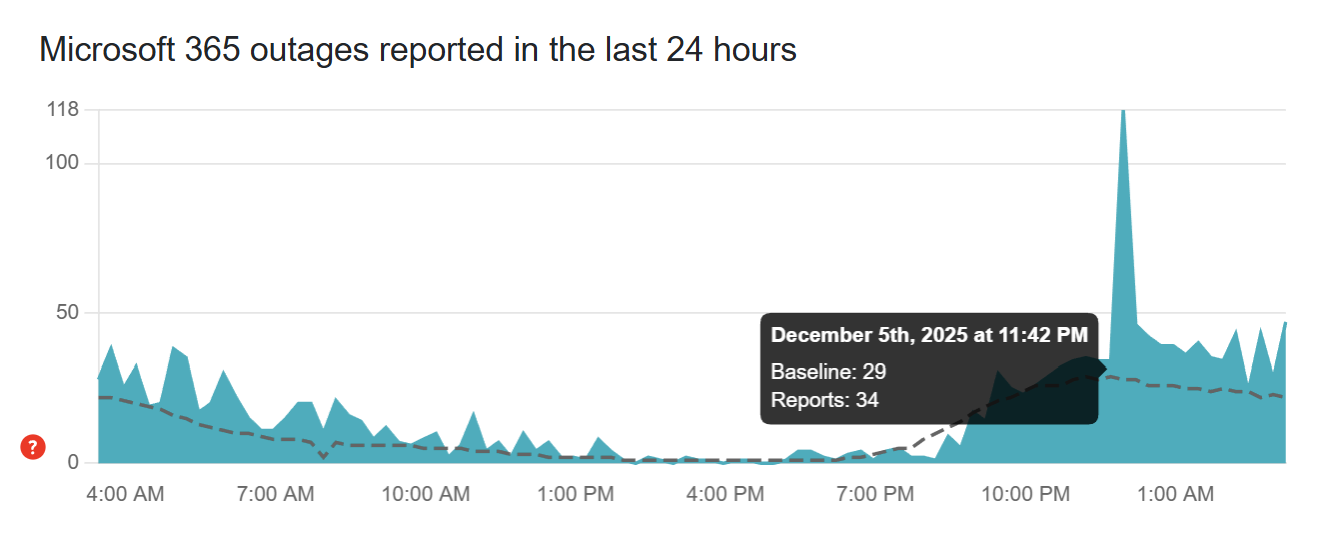
错峰尝试:如果确认当时处于服务波动期,建议在几小时后重新尝试,这种情况下任何本地操作都无法解决云端故障。
二、 清除安卓应用缓存与残留数据
如果只有你的设备无法登录,那么可能是microsoft 365内部的登录令牌(Token)出现了数据冲突。
进入应用设置:在手机桌面上长按microsoft 365图标,选择“应用信息”。
清理存储空间:找到“存储”选项,依次点击“清除缓存”和“清除所有数据”。
重启应用:重新打开应用并输入账号,此时系统会重新发起一次完整的身份验证。
清除数据不会删除你保存在OneDrive上的文件,但会清除本地未同步的草稿,操作前请将重要文档进行备份。
三、 优化安卓端网络验证环境
安卓系统对微软服务的连接质量受网络波动影响较大,特别是国内网络环境下,验证请求容易被挂起。
切换连接方式:如果正在使用wifi,请切换到5G/4G移动数据尝试,反之亦然。
修改DNS地址:在手机的“隐私DNS”或“静态IP”设置中,将DNS改为通用的4.2.2.1 或 4.2.2.2,这有助于加快微软登录域名的解析速度。
区分账户类型:确认你使用的是个人账户还是组织(工作/学校)账户。如果属于组织账户,可能需要先安装Intune公司门户应用以满足设备合规性要求。
将移动端的网络堆栈重置并保持系统版本处于最新状态,是解决身份验证失败最直接的手段。