macbook无法找到microsoft 365许可证怎么办?office激活报错修复教程
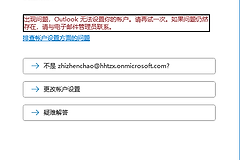
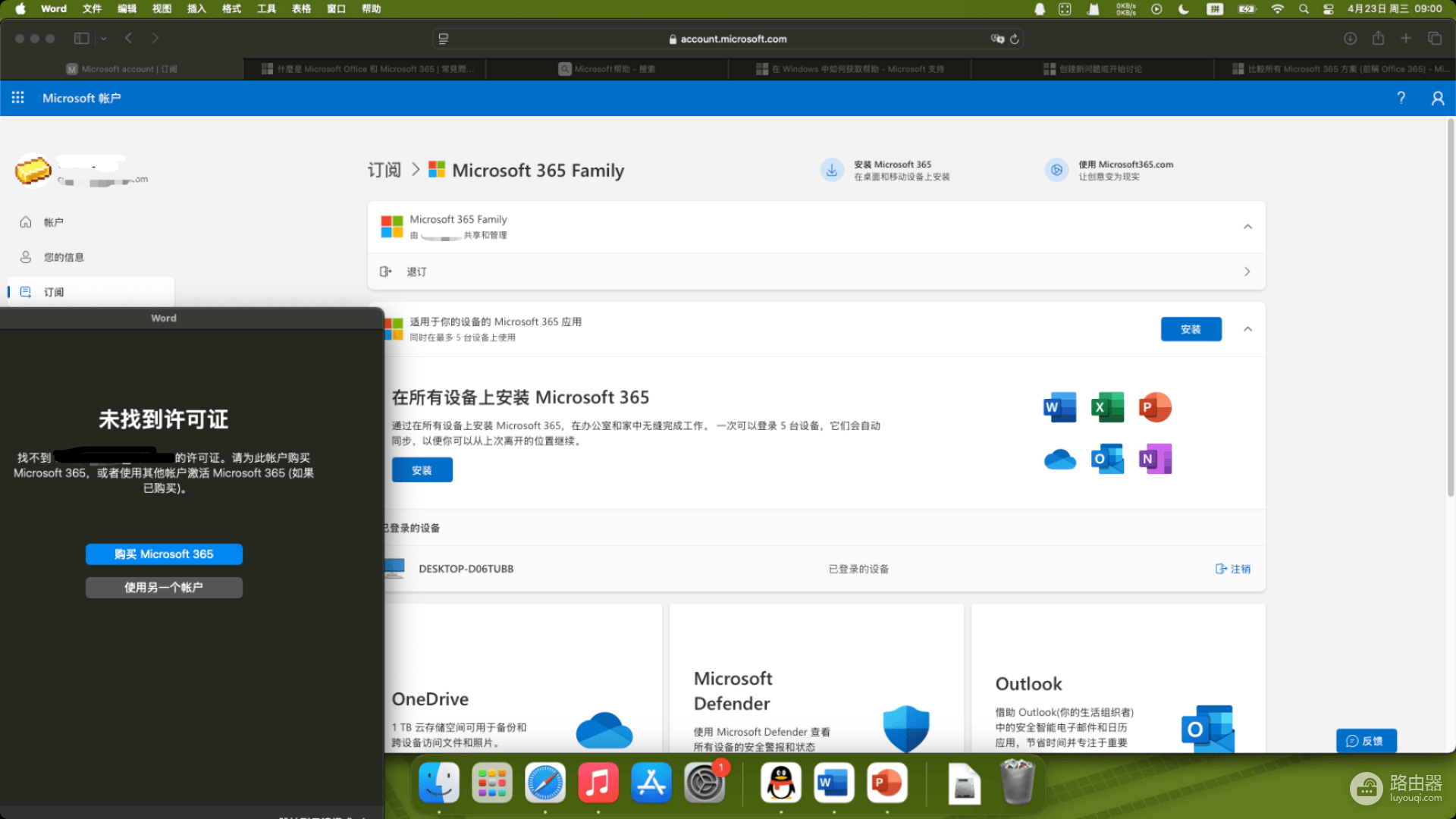
在macbook上登录microsoft 365时提示“找不到许可证”,通常是由于旧版本的残留授权文件与新订阅发生冲突导致的。即使你在windows上激活成功且家庭组订阅正常,mac端的office仍可能因为本地存储的错误授权索引而拦截登录请求。通过清理本地许可证残留并重置激活状态是恢复系统正常验证最有效的方法。
一、 运行微软官方许可证移除工具
mac端的office授权信息存储在系统库文件中,简单的卸载往往无法清除这些数据。使用微软官方提供的“许可证移除工具”可以一键重置激活状态。
1、下载工具:前往微软支持官网下载Microsoft Office许可证删除工具(由官方提供的 .pkg安装包)。
2、执行清理:双击下载好的 .pkg文件,按照提示点击“继续”完成安装。该工具会自动扫描并删除mac上所有与office相关的本地许可证记录。
3、重新登录:清理完成后,打开任意一个office组件(如Word),在弹出的窗口中重新登录你加入家庭组的微软账号即可完成激活。
二、 彻底重装以打通数据链路
如果单纯清理许可证仍无法激活,可能是由于安装包版本与订阅类型不匹配。建议采取“清理+重装”的组合对策。
1、彻底卸载:打开“应用程序”文件夹,将所有microsoft命名的图标移至废纸篓。随后进入以下路径清理残留数据:
~/Library/Containers/ (删除所有com.microsoft开头的文件夹)2、重新下载安装包:登录 microsoft账户服务页,在“已购买的产品”或“订阅”中找到microsoft 365家庭版,点击安装下载针对mac优化的最新版离线安装包。
三、 检查账户订阅状态与设备限额
如果上述操作后依然报错,需要确认云端权限是否已正确分发至你的mac设备。
1、确认家庭组名额:确认主账号并未撤销你的共享权限,且你的账号在预览计划或其他测试频道中没有异常。
2、设备上限检查:虽然microsoft 365支持多设备登录,但如果你的账号同时挂载了过多的活跃设备,可能会触发验证挂起。建议在账户管理后台的“设备”列表里,移除不常用的旧设备记录,保证macbook的激活请求能够被服务器优先响应。
通过这种“先清本地残留、后连云端验证”的逻辑,可以解决90%以上的mac端office激活报错问题。