win11 25H2卡在WinRE界面怎么办?键盘鼠标无法使用的解决方法
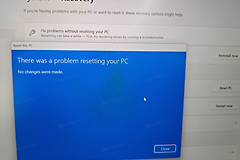
win11 25H2预览版在进入winre(系统恢复环境)时,常会出现键盘和鼠标彻底失去响应的现象。这个现象通常是因为系统更新过程中驱动程序堆栈挂起,导致恢复环境无法加载通用的USB输入设备驱动。如果在此界面下无法点击任何选项,系统将陷入无法修复也无法退出的死循环。通过覆盖安装补丁或重构引导介质是恢复硬件控制最直接的手段。

一、 执行系统覆盖安装修复
微软已在随后的累积更新中修复了此驱动冲突问题。如果你的系统目前还能进入桌面,但进入恢复环境依然失控,建议执行原地升级(In-place Upgrade)来强制打通驱动链路。
获取安装工具:前往微软官网下载MediaCreationToolW11或是最新的25H2镜像文件。
启动安装程序:双击运行生成的 setup.exe,在安装向导中选择“更改windows安装程序下载更新的方式”。
保留个人资产:在准备就绪界面,务必确认勾选了“保留个人文件、安装的应用和设置”。
执行覆盖安装会重新写入winre.wim镜像文件,这能有效替换掉旧版本中损坏的输入设备驱动,且不会导致数据丢失。
二、 强制重置恢复环境驱动
如果在25H2版本下频繁遇到winre挂起,可以尝试在命令提示符中重置恢复环境的状态,迫使系统在下次启动时重新初始化硬件检测。
# 以管理员权限打开终端或命令提示符
reagentc /disable
reagentc /enable
此操作会暂时关闭并重新部署恢复分区。如果执行 enable 时提示找不到路径,说明你的恢复分区可能已在25H2的更新中损坏,此时必须配合U盘启动盘进行外部引导修复。
三、 使用外部介质绕过死锁
当内置的winre界面完全无法操作键盘鼠标时,只能通过外部设备介入。
制作引导U盘:在另一台正常的电脑上制作windows启动盘。
从U盘启动:在bios中设置U盘为第一启动项。
访问外部恢复环境:U盘引导自带的恢复环境拥有更完整的驱动兼容性,通常可以恢复键鼠操作,从而让你执行系统回滚或镜像修复。
这种驱动层面的故障通常与25H2的内核隔离策略有关。如果你的电脑连接了蓝牙键鼠,建议在排查期间换回有线USB设备,因为winre环境在驱动加载失败的情况下仅能提供最基础的物理链路支持。