应用商店报错0x80070005怎么办?windows安装程序拒绝访问修复方法
小编:小蝶
更新时间:2026-03-30 16:40
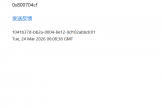
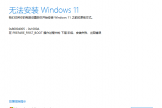
microsoft store在安装应用时弹出0x80070005错误代码,核心原因通常是系统层级的权限锁定或安装目录访问受限。即使手动下载appx包,系统也会因无法向注册表写入文件关联(fileTypeAssociation)而报错。这种“拒绝访问”的现象往往意味着windowsapps文件夹的权限所有者发生偏移,或者系统的安全分发机制拦截了写入请求,通过重置文件夹权限或更改存储路径可绕过此限制。
一、 强制重置文件夹访问权限
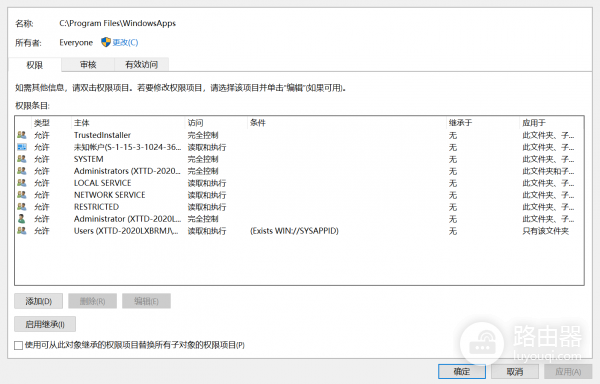
1、定位到C:\Program Files路径,找到WindowsApps文件夹(此文件夹默认隐藏,需在查看选项中开启“隐藏的项目”)。
2、右键点击文件夹选择“属性”,进入“安全”选项卡,点击“高级”。
3、在权限列表中添加Everyone账户,并将权限设置为“完全控制”。
4、务必勾选底部的使用可从此对象继承的权限项目替换所有子对象的权限项目,点击确定等待系统应用更改。
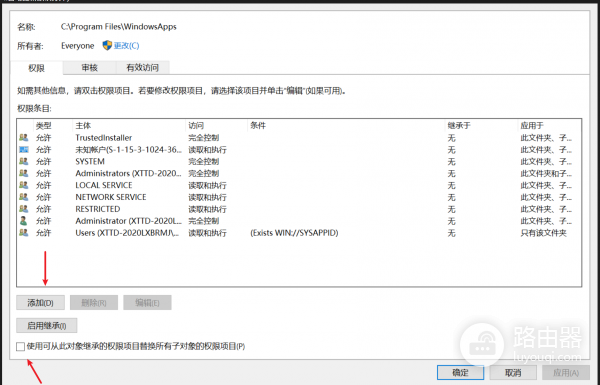
随意修改windowsapps文件夹所有权可能会导致现有应用无法启动,在执行此操作前,建议先通过系统还原点进行备份。
二、 切换应用安装存储位置
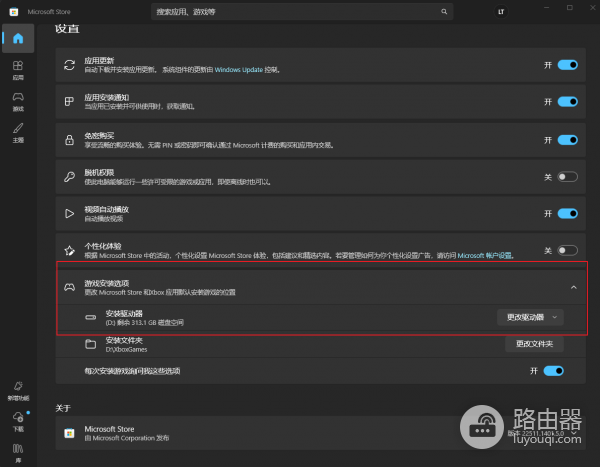
如果C盘权限锁死无法解开,通过更改windows新内容的保存路径可以绕过损坏的目录。
进入设置:打开设置->系统->存储。
更改路径:点击高级存储设置,选择保存新内容的地方。
重定向安装:将“新的应用将保存到”更改为D盘或其他非系统分区,点击应用。
三、 重置商店部署服务
权限报错有时也与后台服务挂起有关。可以尝试重置应用商店的部署环境:
1、以管理员身份运行命令提示符或终端。
2、依次输入以下指令并分别按回车:
net stop wuauserv
net stop bits
3、重启电脑后再次尝试在商店下载。
如果上述操作后依然提示拒绝访问,说明你的用户账户配置文件可能已经受损。如果这种情况发生,创建一个具有管理员权限的新本地账户通常能立即解决0x80070005报错。
相关推荐