win11更新KB5072033后深色模式失效怎么办?弹窗仍为浅色解决方法
在安装了windows 11的12月累积更新补丁KB5072033后,如果发现文件资源管理器的传统对话框(如删除确认、复制进度条)依然显示为刺眼的浅色背景,通常是因为系统UI组件的灰度推送机制或补丁覆盖安装过程中的配置挂起导致的。
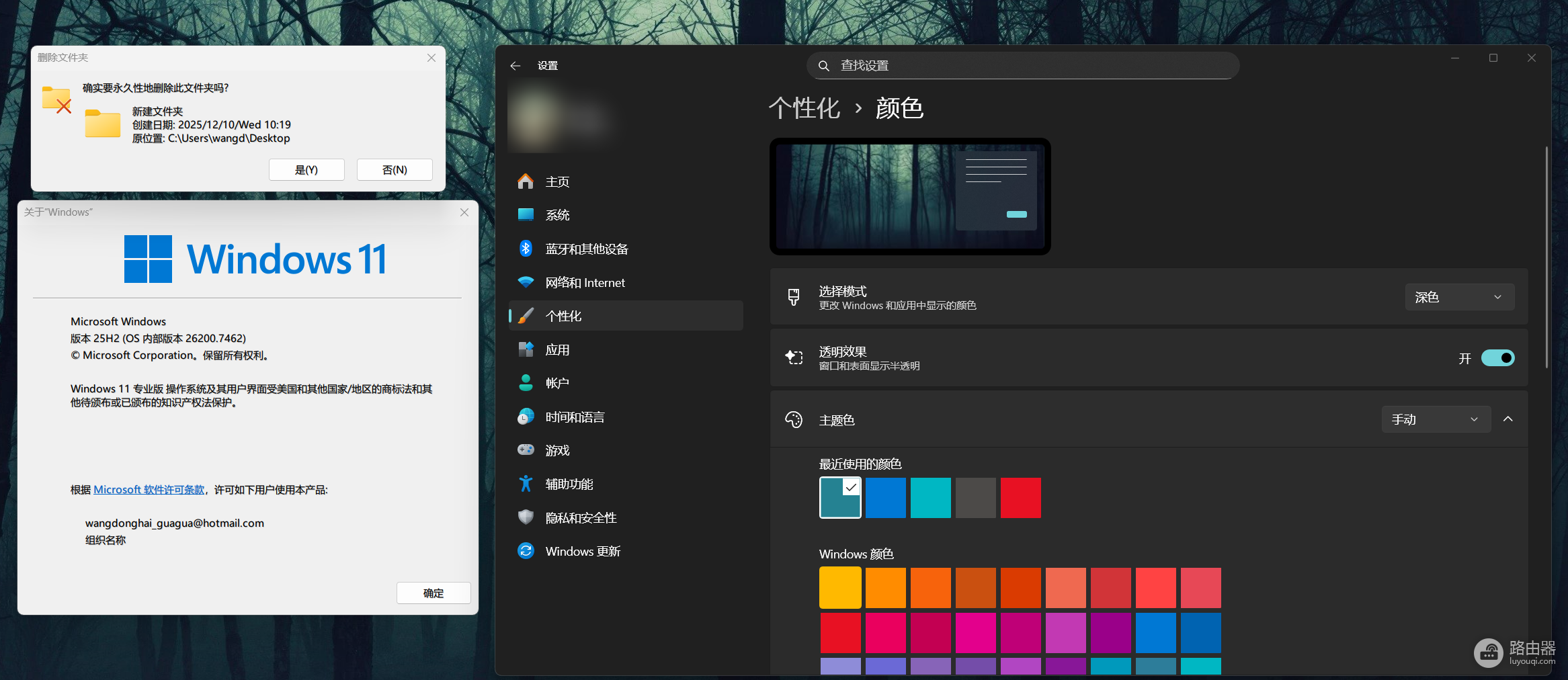
这种情况在从预览版升级而来的设备上尤为多见,由于shell组件未能正确应用深色模式的视觉,可以通过重置主题偏好或清理系统组件缓存来恢复界面协调性。
一、 强制刷新主题色彩配置
有时候系统虽然在设置中处于深色模式,但底层的UI渲染引擎并未捕捉到KB5072033带来的新特性变更,可以尝试手动刷新。
1、进入设置->个性化->颜色。
2、将“选择模式”暂时切换为浅色。
3、等待桌面和窗口颜色完全转换后,重新选择回深色。
4、重启这个windows资源管理器(在任务管理器中右键点击并选择“重新启动”),观察删除或复制对话框是否已变色。
二、 卸载并重新安装补丁
如果多次重启无效,说明此补丁在安装过程中可能出现了组件注册异常,导致深色模式优化未能生效。
1、进入设置->windows更新->更新历史记录->卸载更新。
2、找到KB5072033,点击右键选择卸载。
3、重启这个windows系统后,再次检查更新并重新安装此补丁。
说明:微软在KB5072033中引入的深色模式优化属于底层Shell资源的重绘。如果系统内核在更新时由于某些第三方组件拦截(如任务栏美化软件),会导致新旧UI资源混合加载,从而出现主窗口变黑但弹窗变白的情况。
三、 检查CFR功能推送状态
微软通常采用受控功能推出(CFR)机制分阶段发布UI特性,即使安装了KB5072033,某些功能开关可能仍未在你的设备上激活。
1、反馈中心报告:按下 win + f 打开反馈中心,确认是否有大量同型号设备反馈此问题。如果属于补丁本身的Bug,只能等待微软在后续的修补程序中修复。
2、干净启动排查:如果使用过ExplorerPatcher或Start11等修改资源管理器的软件,这些工具会拦截系统对传统对话框的重绘指令。建议暂时卸载此类软件以排除干扰。
四、 执行系统文件修复
如果补丁文件本身没有问题,但系统镜像中负责深色模式的样式表(.msstyles)受损,也会导致渲染失败。
1、以管理员身份运行命令提示符(cmd)。
2、依次输入以下指令(每行执行后按下回车):
Dism /Online /Cleanup-Image /ScanHealthsfc /scannow3、待修复完成后再次检查深色模式的覆盖情况。