win10提示缺少重要安全修复怎么办?windows update报错消除方法
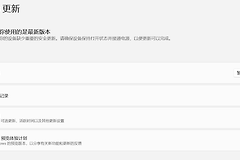
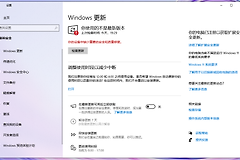
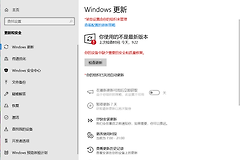
win10系统即使安装了所有补丁,仍可能显示“你的设备中缺少重要的安全和质量修复”红色警告,这种现象通常由本地更新数据库状态异常或特定的补丁版本号(如19045.6812)检测延迟引起。通过重置windows更新组件或手动补齐关键累积更新可有效消除此错误提示。
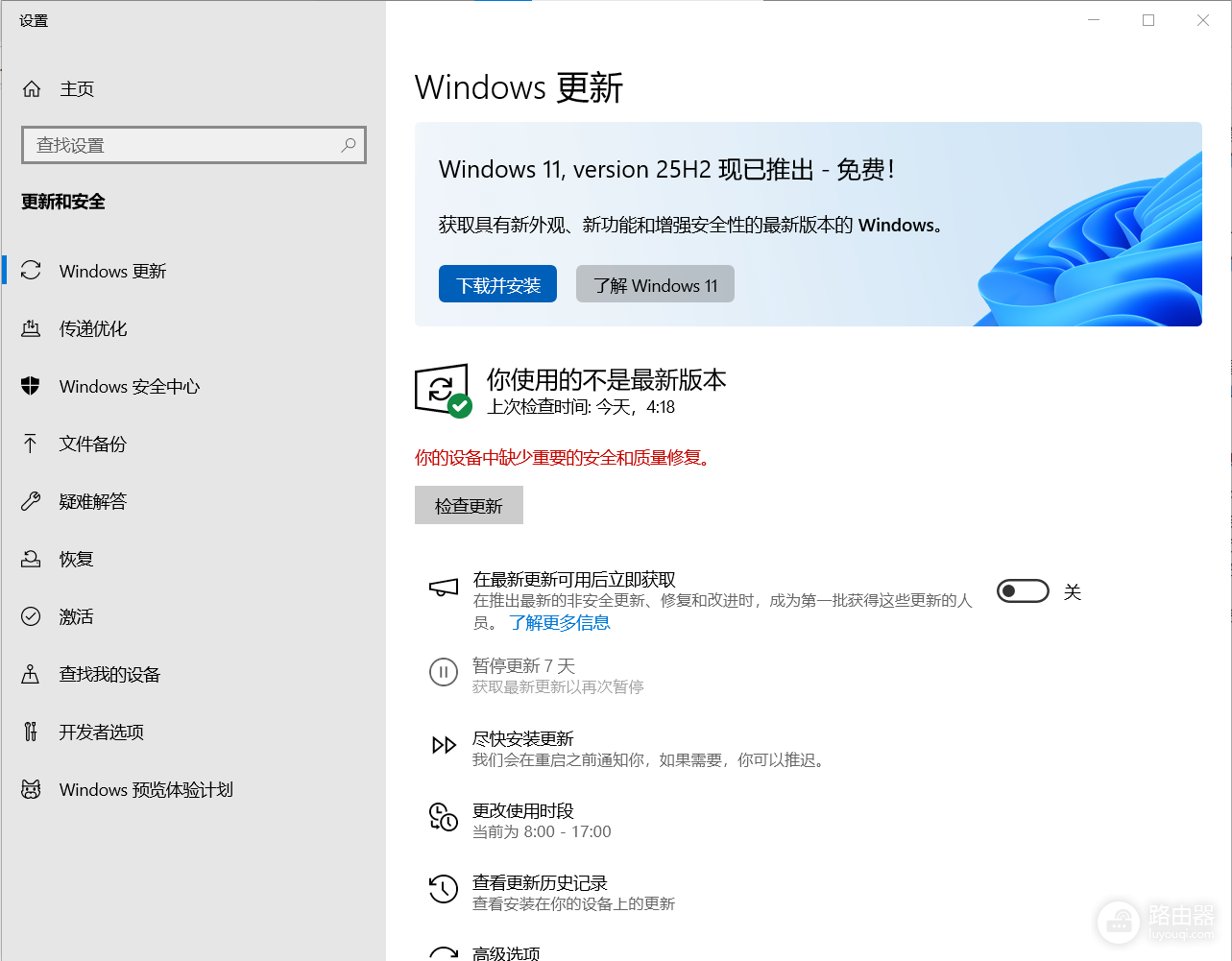
一、 验证当前系统版本与补丁完整性
如果当前的OS内部版本号与最新发布的正式版(如19045.6812)存在微小偏差,这个系统界面会因为未检测到最新的累积补丁而触发安全警告。
确认补丁编号:检查系统是否已成功安装最新的累积更新(如KB5073724)。
忽略显示异常:如果确认已安装最新补丁但依然报错,可能是windows update控制面板的显示组件出现了同步故障,并不会影响系统的实际安全防护能力。
二、 清理并重置更新缓存文件夹
当更新数据库记录损坏时,即便系统已经是最新,检测机制也会反复提示缺少修复。清理缓存是解决此问题最直接的手段。
1、在任务栏搜索框输入cmd,选择以管理员身份运行。
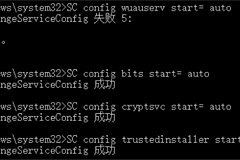
2、在命令提示符中依次输入以下指令并按回车,停止更新服务:
net stop wuauserv
net stop cryptSvc
net stop bits
net stop msiserver3、打开文件资源管理器,定位到C:\Windows\SoftwareDistribution路径,将此文件夹内的所有内容删除。
4、返回命令提示符,重新启动服务:
net start wuauserv
net start cryptSvc
net start bits
net start msiserver这个操作会强制系统重新扫描微软服务器上的补丁状态,跳过本地那些已经过期或出错的旧记录,从而让“缺少修复”的提示消失。
三、 手动安装缺失的累积更新包
如果自动更新无法检测到最新的19045.6812或更高版本,直接从微软官方目录下载离线安装包可以跳过设置界面的逻辑错误。
访问目录:前往微软更新目录官网(Microsoft Update Catalog)。
搜索补丁:根据系统版本搜索对应的KB编号或版本号。
执行安装:下载对应的 .msu文件并手动运行,安装完成后重启计算机。
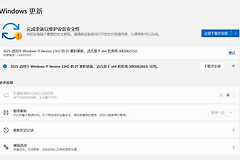
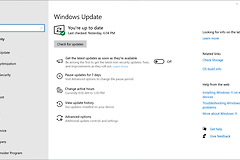
这种方式直接干预了补丁的分发过程,通常在手动安装完成后,windows设置页面会恢复绿色的“你使用的是最新版本”状态。
四、修复系统文件损坏
如果上述步骤无效,说明系统内部的组件存储空间可能存在损坏,需要调用内置工具进行静默修复。
在管理员模式的命令提示符中执行:
dism /online /cleanup-image /restorehealth
sfc /scannow
此命令会扫描并替换掉本地受损的windows系统文件。如果修复后依然存在提示,通常只需等待下周的新补丁发布,系统会自动更正这个显示层面的故障。