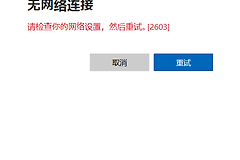
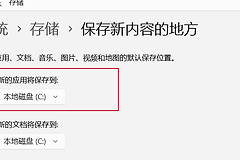
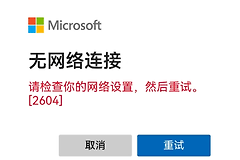
微软商店报错0x800704cf怎么办?Windows网络连接故障修复
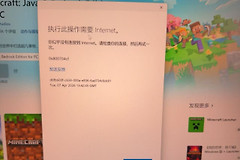
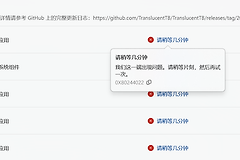
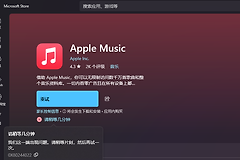
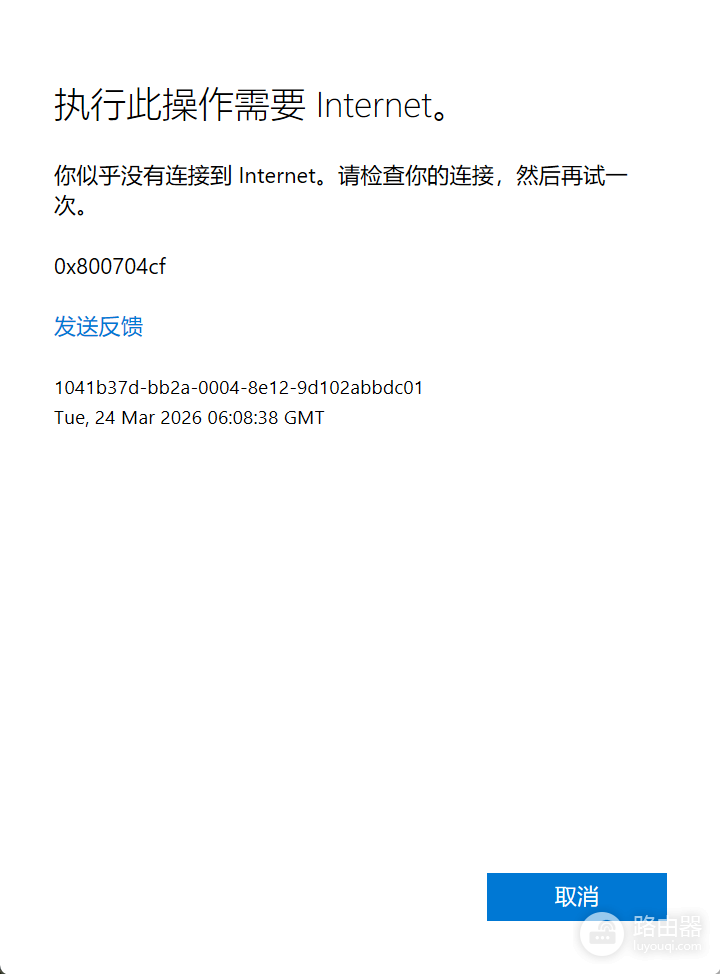
微软商店(Microsoft Store)弹出0x800704cf错误通常意味着系统组件在尝试访问云端服务时遇到了网络配置阻塞。即便浏览器可以正常上网,系统底层的网络协议栈或TCP设置可能已出问题,导致UWP应用无法识别当前的互联网连接。可以通过网络堆栈重置与驱动程序回滚来恢复。
1. 回滚网络适配器驱动
有时候最新的驱动程序更新反而会导致底层协议兼容性问题,通过设备管理器回退到之前的稳定版本可以快速排除驱动干扰。
1、进入设备管理器:右键点击“开始”图标,选择“设备管理器”。
2、定位网卡:展开“网络适配器”列表,找到这个电脑正在使用的无线网卡或以太网卡。
3、选择驱动程序:右键单击选择“更新驱动程序”,点击“浏览我的电脑以查找驱动程序”,随后选择“让我从计算机上的可用驱动程序列表中选择”。
4、应用旧版驱动:从列表中挑选一个发布日期较早的驱动版本,点击下一步完成安装,并重新启动电脑观察商店是否恢复正常。
2. 重置网络命令堆栈
如果驱动回滚无效,说明系统内部的网络参数出现了权限错误或配置冲突。通过管理员权限的终端执行以下指令流,可以强制刷新DNS缓存并校准网络设置。
1、右键点击“开始”按钮,选择终端(管理员)或Windows PowerShell(管理员)。
2、依次输入以下指令,每行输入后按回车键执行:
netsh int tcp set heuristics disabled
netsh int tcp set global autotuninglevel=disabled
netsh int tcp set global rss=enabled
netsh winsock reset
netsh int ip reset
ipconfig /release
ipconfig /renew
ipconfig /flushdns
这些指令会清除残留的连接记录并重置Winsock目录,执行完毕后建议立即重启系统,以保证新的网络策略生效。
3. 执行干净启动排除干扰
如果上述操作后问题依旧,可能是某些第三方杀毒软件或网络加速器在后台强制停止了微软商店的联网进程。
1、禁用非微软服务:在搜索栏输入 msconfig 打开系统配置,切换到“服务”选项卡,勾选“隐藏所有Microsoft服务”后再点击“全部禁用”。
2、关闭启动项:在任务管理器的“启动”板块中,将所有第三方软件的状态设为“禁用”。
这种方法可以创建一个纯净的运行环境。如果在此环境下商店能正常登录,说明故障是由之前禁用的某个软件引起的。此时可以逐个恢复服务,锁定导致冲突的具体程序。