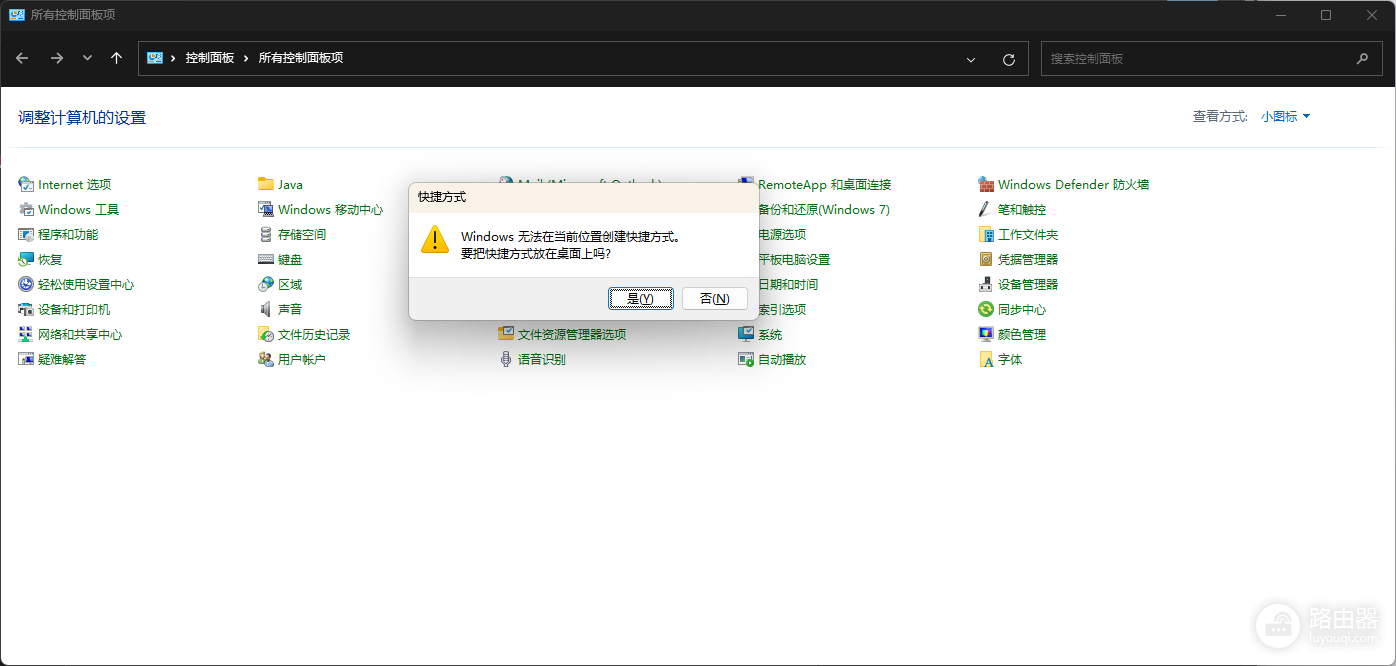
win11打开控制面板提示windows无法在当前位置创建快捷方式?
在win11 22H2版本中,如果出现控制面板及其子项无法直接打开,且提示“无法在当前位置创建快捷方式”,通常是因为系统核心shell组件的文件关联(Registry Association)发生了损坏,或者当前用户配置文件的ACL权限错误。这种情况会导致文件资源管理器(Explorer)无法正确识别 .lnk 或系统特殊文件夹的调用指令,从而出现窗口异常替换或功能失效。可以通过重置用户环境或执行系统映像修复来解决问题。

一、 重构Shell文件关联
你可以尝试在管理员权限的终端中通过指令重置Explorer的关联逻辑,解决文件资源管理器窗口被强制替换的问题。
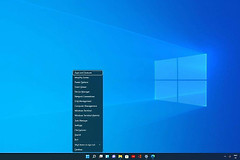
1、右键点击开始图标,选择“终端管理员(PowerShell)”。
2、依次执行以下指令并按回车:
sfc /scannow
Dism /Online /Cleanup-Image /RestoreHealth
taskkill /f /im explorer.exe
start explorer.exe
执行这些操作会强制重启资源管理器进程并清理缓存。如果问题依旧存在,可能是因为某些第三方美化软件或系统优化工具篡改了注册表中的 HKEY_CLASSES_ROOT\lnkfile 路径,导致快捷方式执行逻辑出现错误。在执行修复前,请卸载此类可能导致冲突的软件。
二、 创建新本地账户排除配置文件损坏
由于控制面板和快捷方式功能高度依赖用户配置文件(Profile),如果此配置文件损坏,可以创建一个干净的本地账户进行修复。
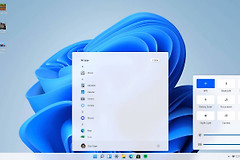
1、进入“设置”>“账户”>“其他用户”。
2、点击“添加账户”,在弹出的窗口中选择“我没有这个人的登录信息”,随后选择“添加一个没有Microsoft账户的用户”。
3、设置好用户名和密码后,将新账户类型更改为“管理员”。
4、重启电脑并登录新账户,观察控制面板是否恢复正常。
如果新账户下功能正常,说明原账户的注册表权限已发生不可逆的损坏,建议将数据迁移至新账户使用。
三、 执行windows系统组件无损修复
如果多个账户都存在相同问题,说明win11的系统核心文件已经受损。使用微软官方的Media Creation Tool(媒体创建工具)执行覆盖安装,是恢复系统响应最稳妥的方法。
1、下载工具:访问微软官网下载windows 11安装助手或媒体创建工具。
2、运行安装:运行程序并选择“立即升级这台电脑”。
3、保留设置:在安装过程中,务必确认已勾选“保留个人文件和应用”。