onedrive文档打开提示“由于你的缓存凭据已过期,我们无法上传或下载你的更改”怎么办?多账号冲突修复教程
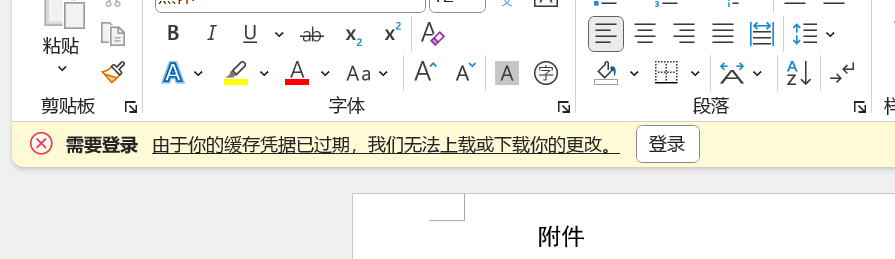
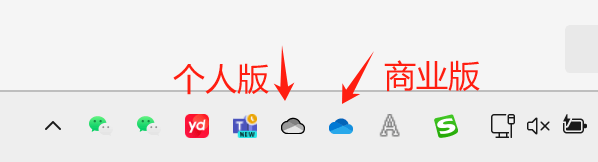
当你在电脑上同时使用个人版onedrive和商业版onedrive时,会遇到打开个人版文档却提示“由于你的缓存凭据已过期,我们无法上传或下载你的更改”或“无法保存”的现象。这种情况通常是因为office软件当前识别的账户与文档所在的onedrive空间不匹配导致的,即便你已经购买了商业版授权,也需要保证本地环境的账户分发逻辑正确。
1. 确认office与onedrive账户一致
这是解决“凭据过期”最核心的对策。office客户端在打开云端文件时,会校验当前登录的账户是否有权访问此位置。
1、检查当前登录:打开word或excel,点击“文件”>“账户”。
2、执行账户切换:如果你正在打开个人版onedrive的文件,请点击“切换账户”,确认此时登录的是个人微软账号,而非商业版账号。
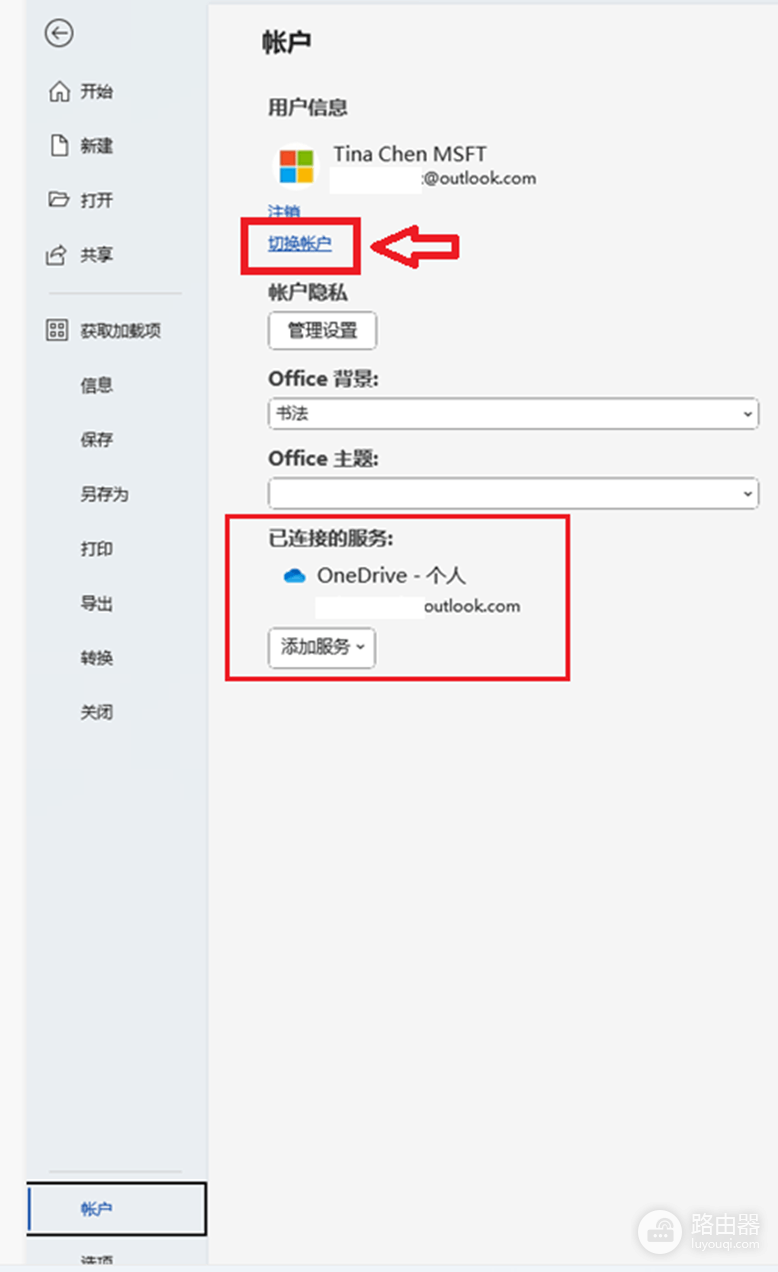
3、观察连接服务:切换后,下方“已连接的服务”应显示为对应的个人版onedrive。这样保持账户一致后,系统即可打通权限分发链路,消除过期提示。
2. 清理注册表中的身份残留
如果手动切换账户后依然反复提示过期,说明windows注册表中缓存了错误的身份标识(Identities),需要重构身份验证环境。
1、备份注册表:按下 win + R 输入 regedit,在操作前请先导出备份。
2、删除Identities文件夹:定位到以下路径,直接删除整个Identities文件夹:
HKEY_CURRENT_USER\Software\Microsoft\Office\16.0\Common\Identities3、重新激活:删除后重新打开office,系统会要求你重新登录。此时先登录商业版账号以激活产品授权,再根据需要添加个人账号,这样可以有效清除残留的凭据干扰。
3. 关于订阅信息的补充说明
即使你切换到个人账号打开文档,office的“产品信息”区域通常仍会显示商业版的订阅信息。
这是正常现象。你的office软件是由商业账号授权激活的,这决定了软件的功能权限;而顶部显示的登录账户则决定了当前的云端访问权限。两者并不冲突,只要确认“正在使用”的账号与文件路径匹配即可。
通过重构账户登录状态并确认已连接服务的匹配,可以有效解决多账号环境下的凭据冲突问题。如果在多台电脑上都出现此现象,建议统一检查是否在office客户端内完成了个人账号的关联。