DCOM服务器进程启动器CPU占用高怎么办?分布式COM权限修复教程
windows系统中如果“DCOM服务器进程启动器”异常占用高CPU资源,且事件查看器中频繁出现ID 10016错误(提示CLSID {2593F8B9...} 缺少本地激活权限),通常是因为系统组件PerAppRuntimeBroker在调用时遭遇权限阻断。
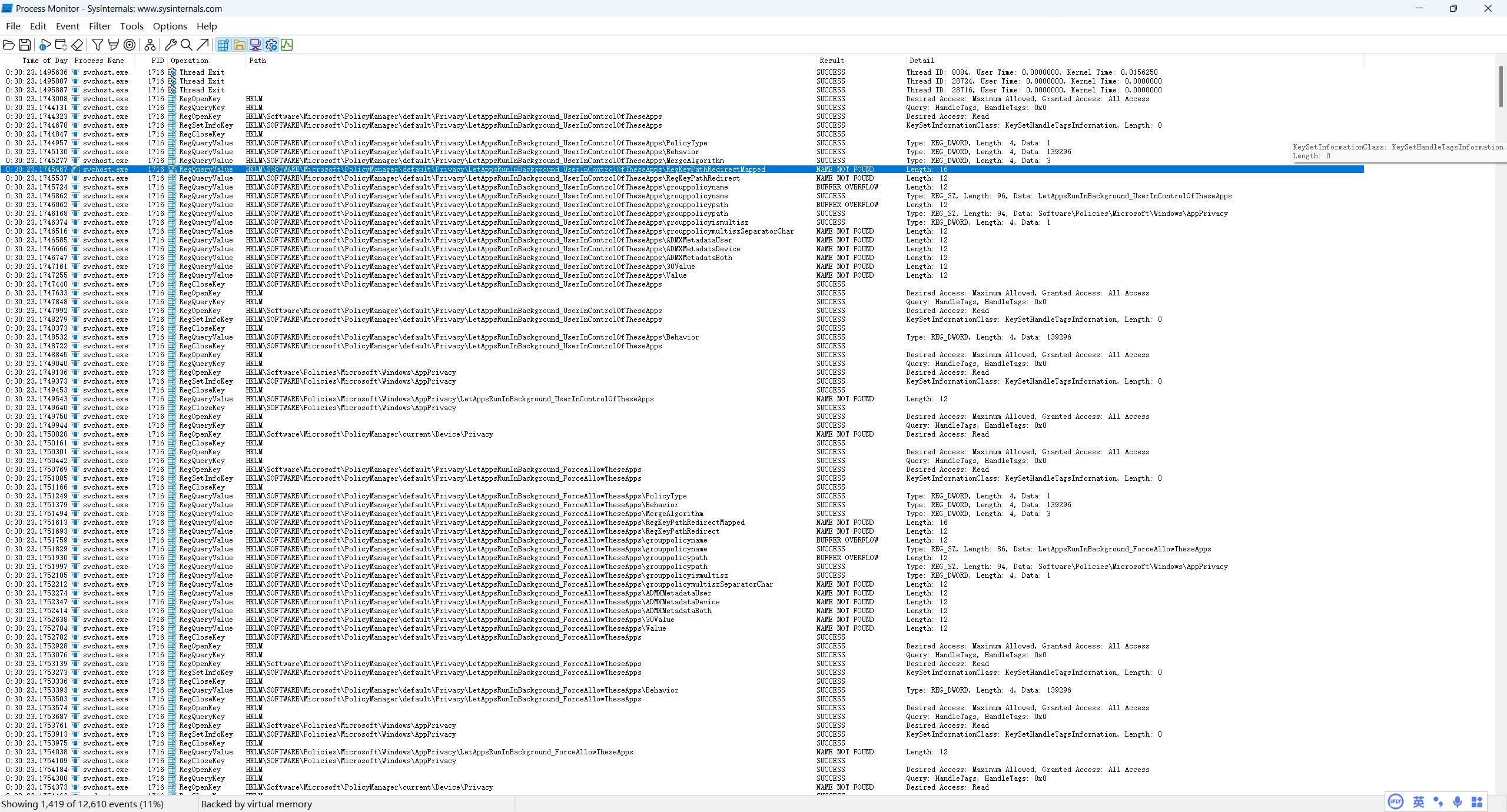
这种情况会导致系统不断尝试重试授权请求,从而造成进程死循环并挂起CPU,可以通过重置组件服务权限来解决问题。
一、 注册表授权核心组件
由于系统默认限制了对核心组件权限的修改,我们需要先通过注册表取得控制权。
1、按下 win + r,输入 regedit 并回车。
2、定位到此路径:HKEY_CLASSES_ROOT\AppID\{15C20B67-12E7-4BB6-92BB-7AFF07997402}。
3、右键点击该文件夹,选择权限->高级。
4、将“所有者”更改为当前登录的管理员账户,勾选“替换子容器和对象的所有者”,点击确定。
5、在权限列表中给Administrators组授予“完全控制”权限。
严禁直接删除注册表中的AppID项,这会导致关联的windows应用商店程序彻底无法启动。
二、 调整DCOM配置权限
取得注册表权限后,即可在图形化界面中修正报错的激活权限。
1、按下 win + r,输入 dcomcnfg 并回车打开组件服务。
2、依次展开:组件服务->计算机->我的电脑->DCOM配置。
3、在右侧列表中找到PerAppRuntimeBroker(如果找不到,请按APPID{15C20B67-12E7-4BB6-92BB-7AFF07997402}查找)。
4、右键点击它选择属性,切换到安全选项卡。
5、在“启动和激活权限”下点击编辑。如果提示识别到无法识别的权限,点击“编辑”或“添加”即可。
6、点击添加,输入 LOCAL SERVICE(或当前报错的用户SID对应的组),勾选本地启动和本地激活。
7、保存设置并重启这个windows系统。
这种方法通过显式授权解决了DCOM引擎的静默失败问题。虽然微软官方曾表示ID 10016错误可以忽略,但当此冲突引发明显的CPU占用飙升时,说明系统在频繁进行无效的RPC调用,手动修复权限是恢复响应最好的方法。
三、 进一步排查高占用诱因
如果修改权限后CPU仍未降速,说明DCOM下挂载的其他子服务可能存在异常。
1、使用进程查看器:下载官方工具Process Explorer,找到占用高的 svchost.exe(DCOM所在进程),查看“Threads”标签页,识别具体的 .dll 模块。
2、执行干净启动:如果问题非常随机,可能是第三方应用(如某些特定品牌的电脑管家或插件)触发了异常。通过 msconfig 禁用所有非Microsoft服务并重启,观察是否恢复正常。